Sfondo bianco

Immagine

Carica 1 immagine

Crediti: -
Costo: 1 ⚡
Esplora esempi

Sfondo bianco

Anteprima illustrativa
Strumenti Veo3

White Background Maker per foto di prodotto pulite

Posiziona una foto di prodotto su uno sfondo bianco pulito con Veo3. Crea un punto di partenza coerente per pagine catalogo, inserzioni negozio e layout promozionali.

Aggiungi uno sfondo bianco
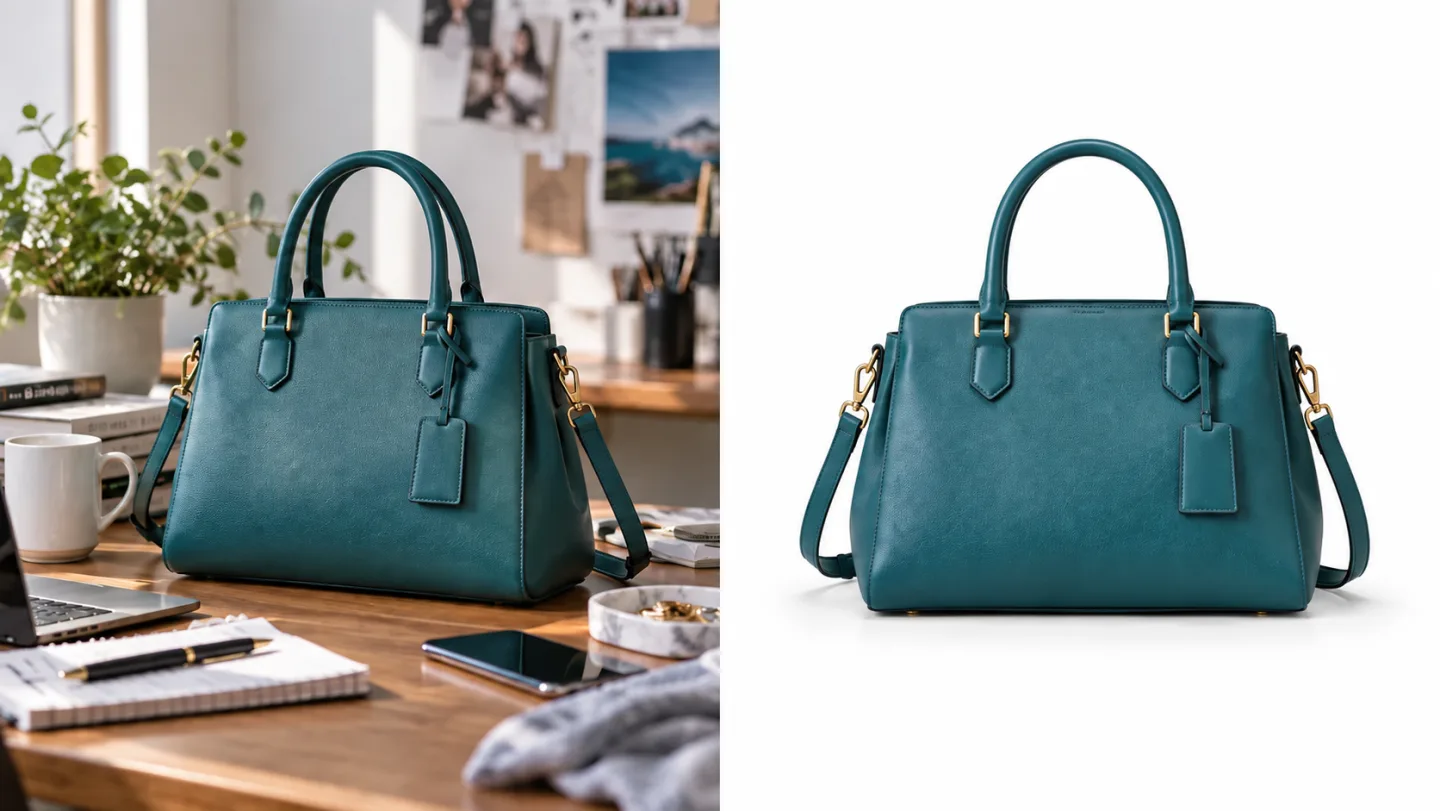
Borsa turchese identica mostrata a confronto: a sinistra su una scrivania disordinata, a destra centrata su uno sfondo da studio bianco puro con ombra di contatto sottile e dettagli realistici del materiale.
Illustrazione generata dall’IA. I risultati effettivi dipendono dalla tua immagine sorgente e dalle impostazioni scelte.

Cosa puoi fare con White Background Maker per ottenere foto di prodotto impeccabili

Stessa borsa turchese a confronto: prima su una scrivania disordinata, poi centrata su uno sfondo bianco puro da studio con sottile ombra di contatto e dettagli dei materiali accurati.

Mantieni l’attenzione sul prodotto

Uno sfondo bianco in stile studio rende piĂč facile ispezionare i contorni e i materiali del prodotto. Carica una foto chiara e genera uno sfondo con un’ombra di contatto sobria. Verifica che maniglie, angoli e dettagli piccoli non siano stati alterati prima di utilizzare il risultato.

Aggiungi uno sfondo bianco
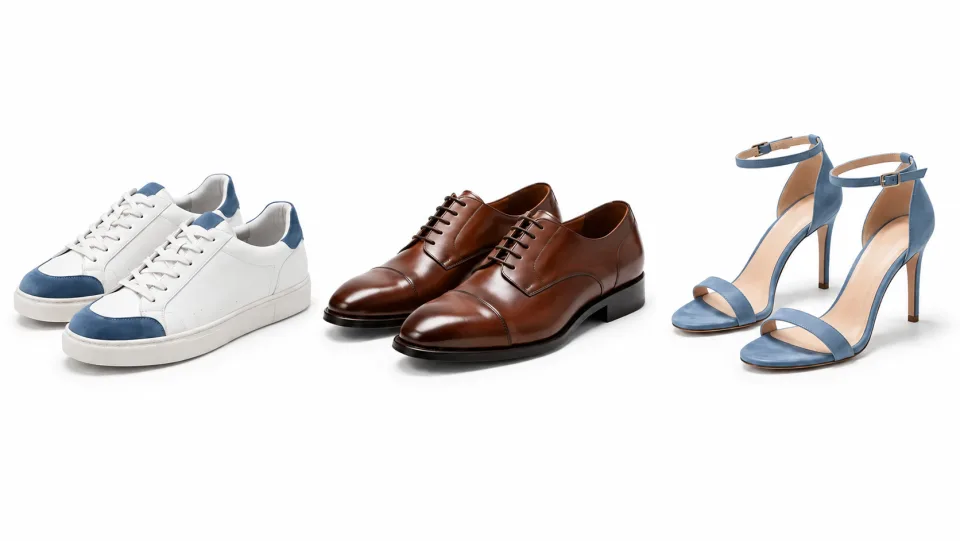
Disposizione minimalista di tre paia di scarpe fotografati separatamente su sfondo bianco puro con luce soffusa costante.

Dai alla collezione uno sfondo coerente

I prodotti fotografati in stanze diverse possono apparire poco coerenti se visualizzati insieme. Elaborali singolarmente, quindi confrontane scala e spaziatura nel catalogo finale. Uno sfondo bianco comune ù una base; tuttavia, l’allineamento finale e i requisiti specifici dei marketplace richiedono comunque la tua revisione.

Aggiungi uno sfondo bianco
Lo stesso ritratto a mezzo busto di una donna prima su uno sfondo d’interni informale e poi su uno sfondo bianco puro, soggetto invariato.

Crea un contesto semplice per un ritratto

Uno sfondo neutro puĂČ essere adatto a un’introduzione, a un portfolio o a una presentazione. Inizia con un ritratto ben illuminato e ispeziona successivamente i bordi dei capelli e degli abiti. Questo strumento creativo non garantisce che la fotografia soddisfi i requisiti ufficiali per documenti.

Aggiungi uno sfondo bianco
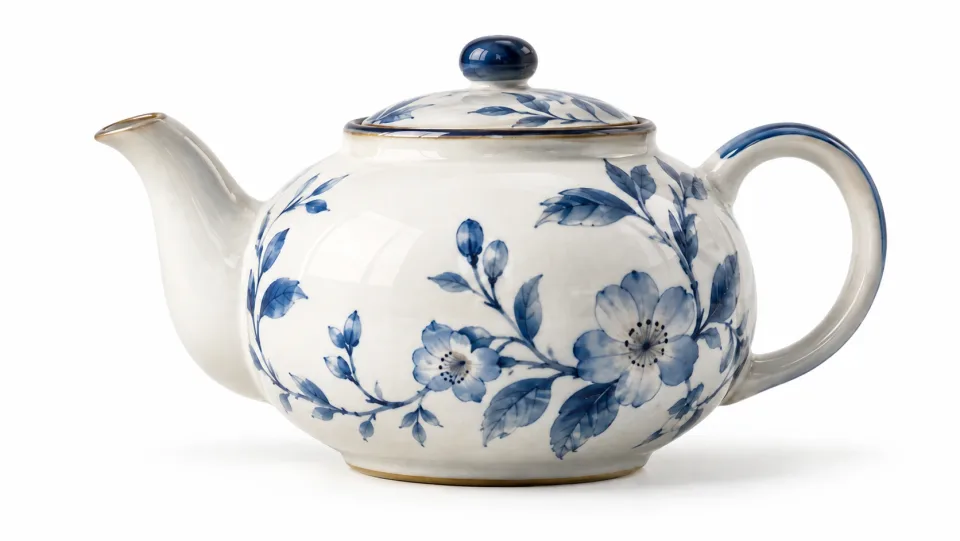
Un bollitore in ceramica senza marchio su sfondo bianco puro da studio, con smalto altamente dettagliato e sottile ombra di contatto.

Scegli il bianco quando hai bisogno di uno sfondo visibile

Uno sfondo bianco ù una parte opaca dell’immagine, con spazio per ombre sottili. Per posizionare un elemento ritagliato su altri colori, usa invece Background Remover. Scegli l’output che corrisponde al passaggio successivo, senza assumere che “bianco” significhi trasparenza.

Aggiungi uno sfondo bianco

White Background Maker per il tuo prossimo progetto

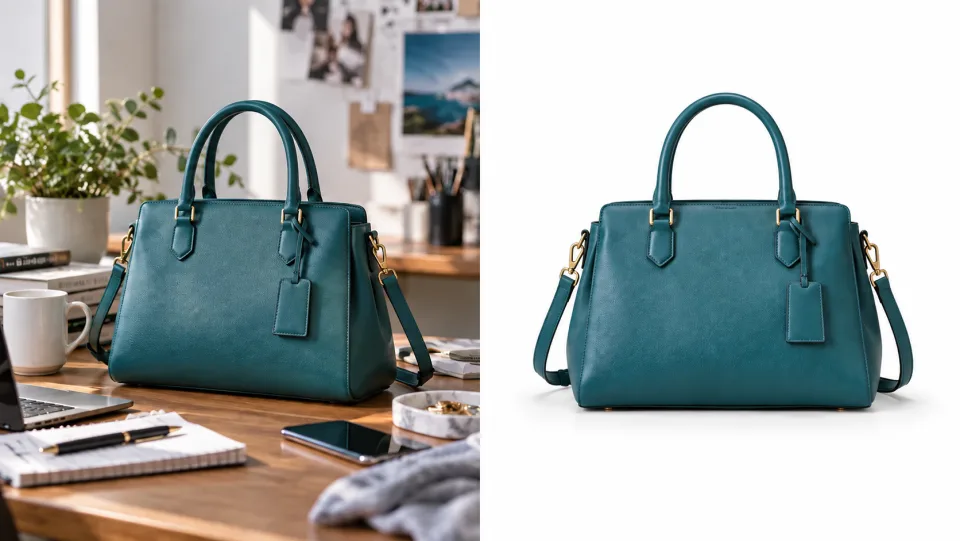
Stessa borsa turchese a confronto: prima su una scrivania disordinata, poi centrata su uno sfondo bianco puro da studio con sottile ombra di contatto e dettagli dei materiali accurati.Venditori di prodotti

Prepara un’immagine per l’inserzione

Crea uno sfondo sobrio con un contorno del prodotto ben leggibile. Verifica separatamente le specifiche del marketplace prima di caricare l’immagine finita.

Disposizione minimalista di tre paia di scarpe fotografati separatamente su sfondo bianco puro con luce soffusa costante.Progettisti di cataloghi

Crea una collezione coerente

Dopo l’elaborazione, uniforma scala e spaziatura del soggetto. Uno sfondo bianco contribuisce a unificare il catalogo, ma non sostituisce il lavoro finale di impaginazione.

Lo stesso ritratto a mezzo busto di una donna prima su uno sfondo d’interni informale e poi su uno sfondo bianco puro, soggetto invariato.Profili personali

Semplifica lo sfondo di un ritratto

Utilizza un ritratto pulito in layout personali o presentazioni. Esamina attentamente i capelli e le spalle contro lo sfondo luminoso.

Un bollitore in ceramica senza marchio su sfondo bianco puro da studio, con smalto altamente dettagliato e sottile ombra di contatto.Piccoli studi

Esplora una versione in stile studio

Prova una presentazione piĂč pulita prima di organizzare un nuovo servizio fotografico. I materiali riflettenti e traslucidi richiedono una verifica particolarmente accurata.

Come usare White Background Maker

  1. 1

    Scegli la tua immagine sorgente

    Carica un’immagine chiara del prodotto, con l’intero oggetto visibile.

  2. 2

    Configura e genera

    Controlla il costo in crediti e genera la versione con sfondo bianco.

  3. 3

    Revisiona e scarica

    Ispeziona il prodotto e lo sfondo prima di scaricarlo per il tuo layout.

White Background Maker: domande frequenti

Che cosa fa White Background Maker?

Posiziona una foto di un prodotto su uno sfondo bianco pulito con Veo3. Crea un punto di partenza coerente per pagine del catalogo, inserzioni nei negozi online e layout promozionali.

Uno sfondo bianco Ăš la stessa cosa della trasparenza?

No. Questo strumento crea uno sfondo bianco visibile. Per ottenere un’immagine ritagliata da poter posizionare su qualsiasi sfondo, utilizza Background Remover e scarica il file PNG con trasparenza.

Il risultato Ăš automaticamente approvato dai marketplace?

No. Ogni marketplace ha requisiti specifici per le immagini. Verifica attentamente cornice finale, sfondo, dimensioni e accuratezza del prodotto rispetto ai requisiti della tua inserzione.

Come faccio a iniziare?

Carica un’immagine chiara del prodotto, con l’intero oggetto ben visibile. Controlla il costo in crediti e genera la versione con sfondo bianco. Ispeziona il prodotto e lo sfondo prima di scaricarlo per il tuo layout.

Quanto costa su Veo3?

Questo strumento utilizza i tuoi crediti Veo3. Controlla il costo indicato nel generatore prima dell’invio; l’importo dipende dal modello e dalle impostazioni scelte. Il tuo piano Veo3 attuale e il saldo dei crediti vengono applicati automaticamente.

Gli esempi mostrati sono risultati misurabili ottenuti con questo strumento?

Gli esempi riportati di seguito sono illustrazioni generate dall’IA che mostrano possibili utilizzi, non output misurabili ottenuti direttamente con questo strumento. Il risultato effettivo dipende dall’immagine sorgente e dalle impostazioni di generazione.

Cosa devo controllare prima di utilizzare il risultato?

Confronta l’output con l’immagine originale a dimensione reale. Ispeziona volti, testi, bordi e dettagli importanti, e assicurati di avere i diritti necessari per modificare e pubblicare l’immagine.

Visualizza i prezzi di Veo3 →

Uno sfondo semplice che lascia parlare il soggetto

Carica la tua immagine, revisiona il risultato e conserva la versione piĂč adatta al tuo prossimo progetto.

Aggiungi uno sfondo bianco