
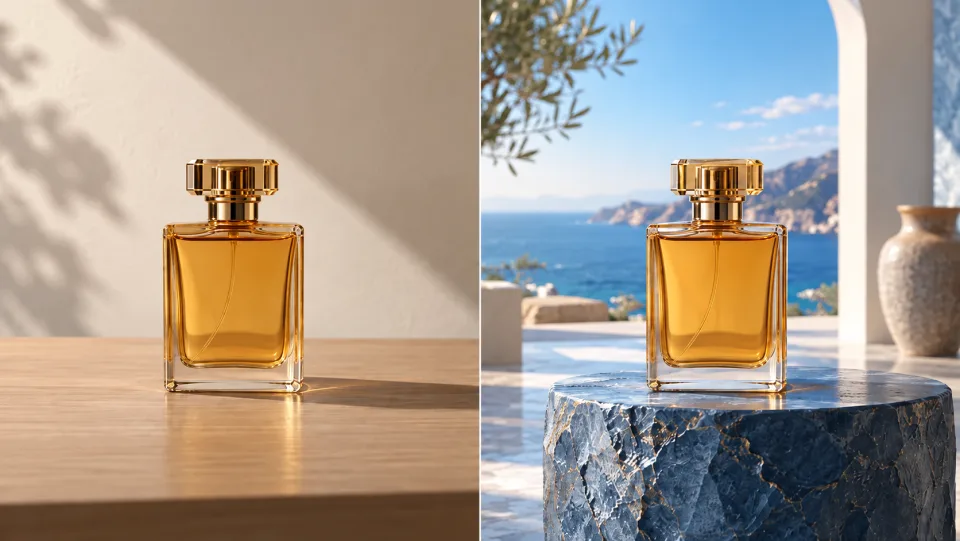
自分の言葉でシーンを記述
製品写真から始め、その周囲のシーンを記述します。広範なスタイル名だけでなく、表面の材質、被写体との距離、照明、雰囲気なども具体的に記述すると効果的です。Veo3 は被写体の保持をAIに指示しますが、重要な製品のディテールについては、必ずご自身で確認してください。
新しい背景を作成
Veo3 を使って写真の背景を変更します。スタジオ、屋外シーン、あるいはクリエイティブなシーンを自由に記述することで、ポートレートや製品ショットに新鮮なビジュアル方向性を与えます。
新しい背景を作成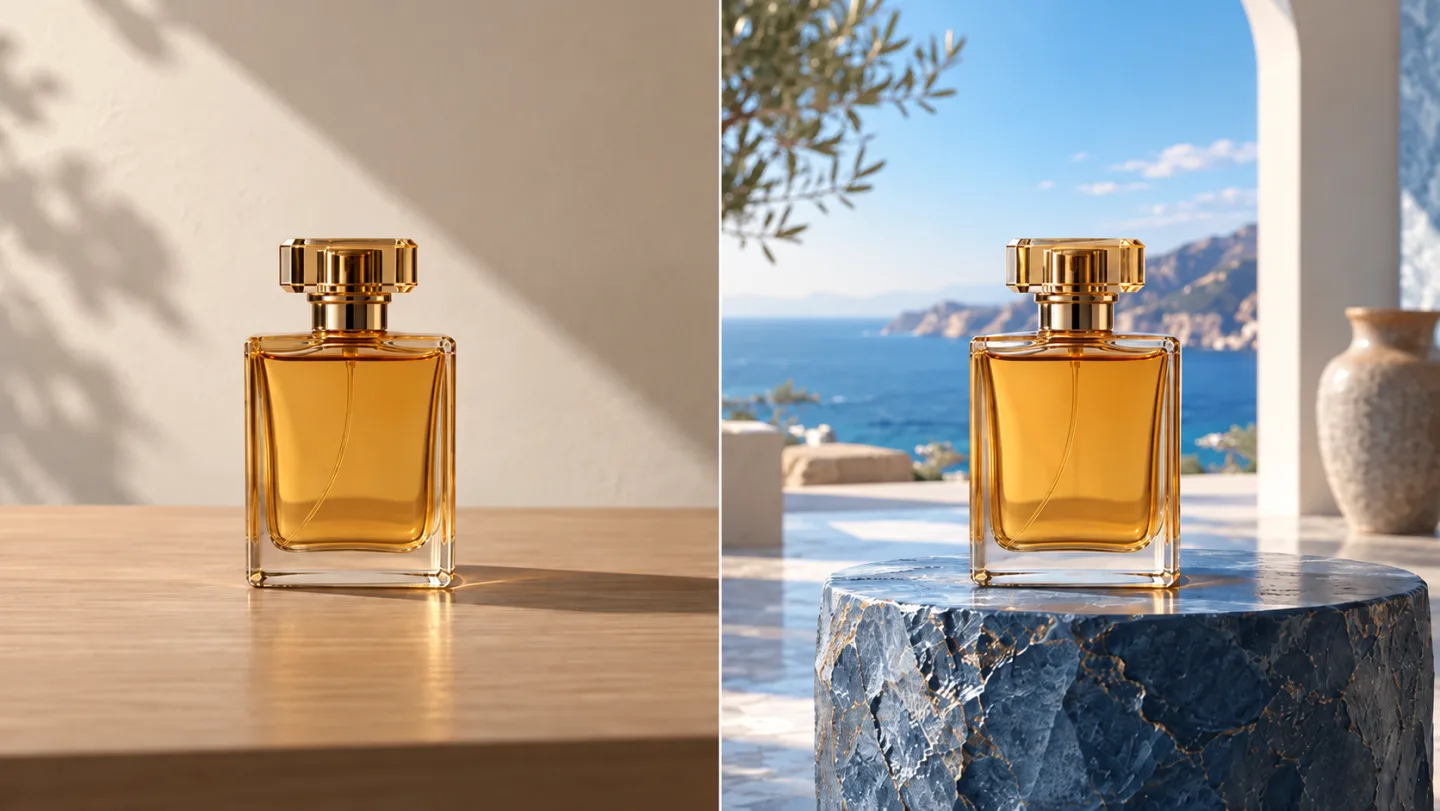
製品写真から始め、その周囲のシーンを記述します。広範なスタイル名だけでなく、表面の材質、被写体との距離、照明、雰囲気なども具体的に記述すると効果的です。Veo3 は被写体の保持をAIに指示しますが、重要な製品のディテールについては、必ずご自身で確認してください。
新しい背景を作成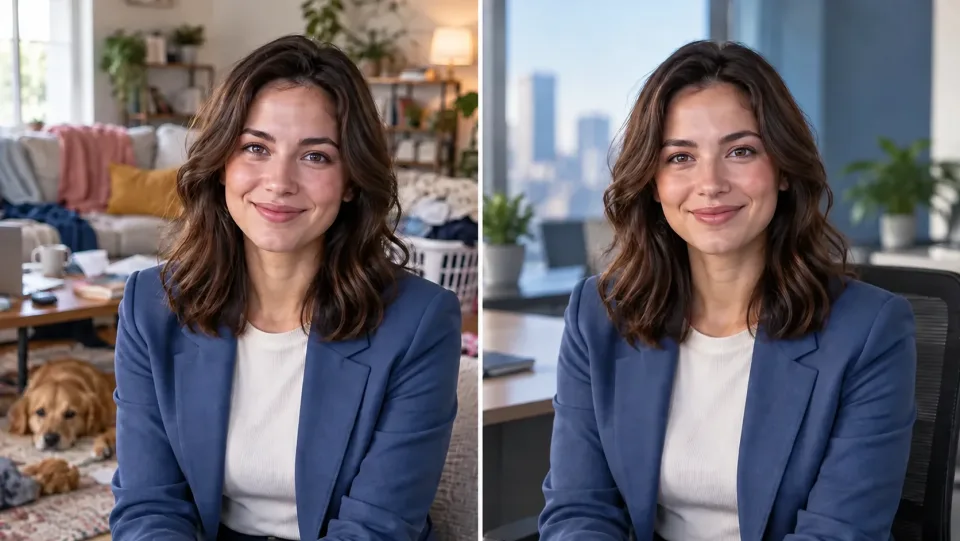
有用なポートレートであっても、不適切な背景がついている場合があります。顔の光の当たり方に合った静かなオフィスや控えめなスタジオを記述してください。プロフィールやプレゼンテーションで使用する前に、髪の毛の輪郭、服装、顔の識別性を確認してください。
新しい背景を作成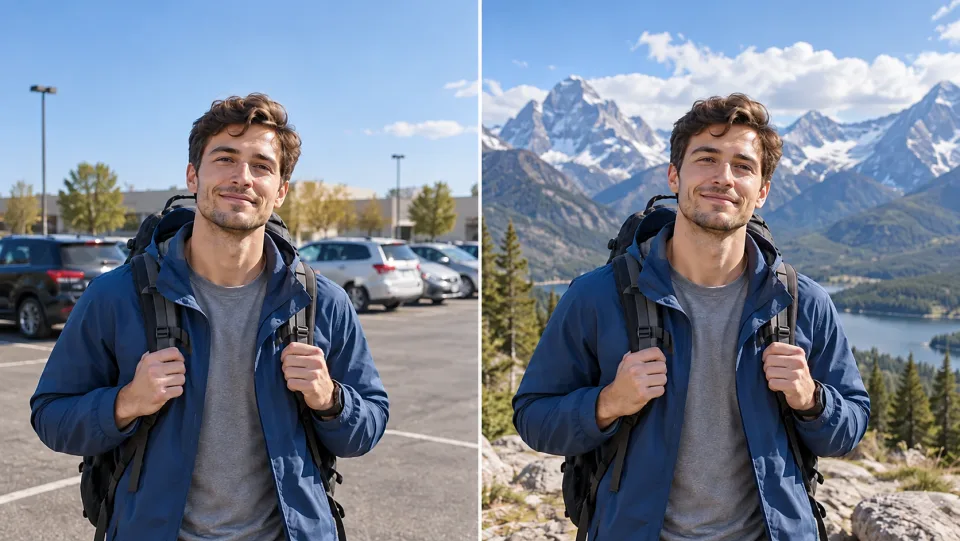
山の風景は、クリエイティブなポートレートのムードを大きく変えます。リクエストでは周辺環境に焦点を当て、矛盾する照明条件の指示は避けてください。得られる結果は撮影場所の記録ではなく、編集されたクリエイティブな画像として扱ってください。
新しい背景を作成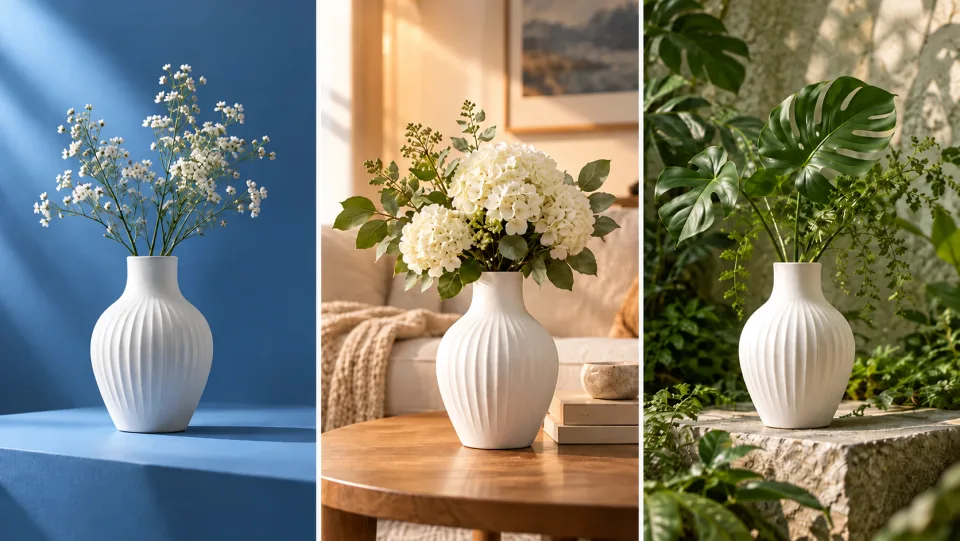
1回の生成で代替的な背景設定を探索し、それぞれが被写体をどのようにサポートするかを比較します。このページでは、2つ目の背景画像のアップロードではなく、テキストによるシーン描写を使用します。後でアートディレクションを再訪問できるよう、有用なプロンプトを保存しておいてください。
新しい背景を作成オンラインストア製品を引き立てる素材と照明を記述してください。商用画像を選択する前に、ラベル、反射、接触影を確認します。
プロフェッショナルポートレートに合った控えめな背景設定を選択してください。生成された環境を使って、実在しない資格や場所を暗示することは避けてください。
クリエイタークリエイティブな投稿やムードボードのために周囲の環境を変更します。想像力豊かな編集とドキュメンタリー写真との明確な区別を保ってください。
デザインチーム個別のバリエーションを生成し、横並びで比較します。プロンプトのメモを残し、まだ修正が必要な詳細も記録しておいてください。
背景を変更したい写真をアップロードします。
新しい背景設定と照明を記述し、クレジット消費量を確認します。
新しいシーンを生成し、被写体を確認したうえで、お好みの結果をダウンロードします。
Veo3を使って写真の背景を変更するツールです。スタジオ、屋外シーン、またはクリエイティブな設定をテキストで記述することで、ポートレートや製品ショットに新たなビジュアル方向性を与えます。
このツールでは、1枚のソース画像と、目的の背景を記述したテキストが必要です。プロンプト欄に直接設定内容を記述してください。
このツールはAIに対し被写体の保持を指示しますが、生成系編集では細部が変化する可能性があります。出力を利用する前に、顔、ラベル、衣装、輪郭などを必ず確認してください。
背景を変更したい写真をアップロードしてください。新しい背景設定と照明を記述し、クレジット消費量を確認します。その後、新しいシーンを生成し、被写体を確認して、お好みの結果をダウンロードします。
このツールはVeo3クレジットを利用します。送信前にジェネレーターに表示される料金をご確認ください。金額は使用するモデルおよび設定によって異なります。既存のVeo3プランおよびクレジット残高が適用されます。
以下に示す例は、本ツールの実際の出力を測定したものではなく、あくまで想定される利用例をAIで生成したイメージです。実際の出力結果は、ソース画像および生成設定によって異なります。
出力画像を元画像とフルサイズで比較してください。顔、文字、輪郭、その他の重要なディテールを点検し、当該画像を編集・公開する権利を有していることを確認してください。
画像をアップロードし、結果を確認して、次回のプロジェクトに最適なバージョンを保存してください。
新しい背景を作成


