

平面的な構成を再利用可能なパーツに変換
単一のエクスポート画像でも、有用なデザイン要素を含む場合があります。構成内の分離可能な部分を推定し、出力を個別に確認します。元の画像も併せて保持して、配置の整合性を確認したり、次回のレイアウトにどの要素を含めるかを判断したりできます。
画像をレイヤーに分割
Veo3 を使用して、平面的な画像を再利用可能な視覚レイヤーに分割します。次回のデザインに活用するため、製品構成、イラスト、アートワークから要素を抽出します。
画像をレイヤーに分割
単一のエクスポート画像でも、有用なデザイン要素を含む場合があります。構成内の分離可能な部分を推定し、出力を個別に確認します。元の画像も併せて保持して、配置の整合性を確認したり、次回のレイアウトにどの要素を含めるかを判断したりできます。
画像をレイヤーに分割
ボトル、植物モチーフ、背景は、デザイン内でそれぞれ異なる役割を果たします。それらを分離することで、エディター内での新しい配置の検討が容易になります。複雑な影や重なり合うエッジは、最終的なアートワーク作成前にクリーンアップが必要になる場合があります。
画像をレイヤーに分割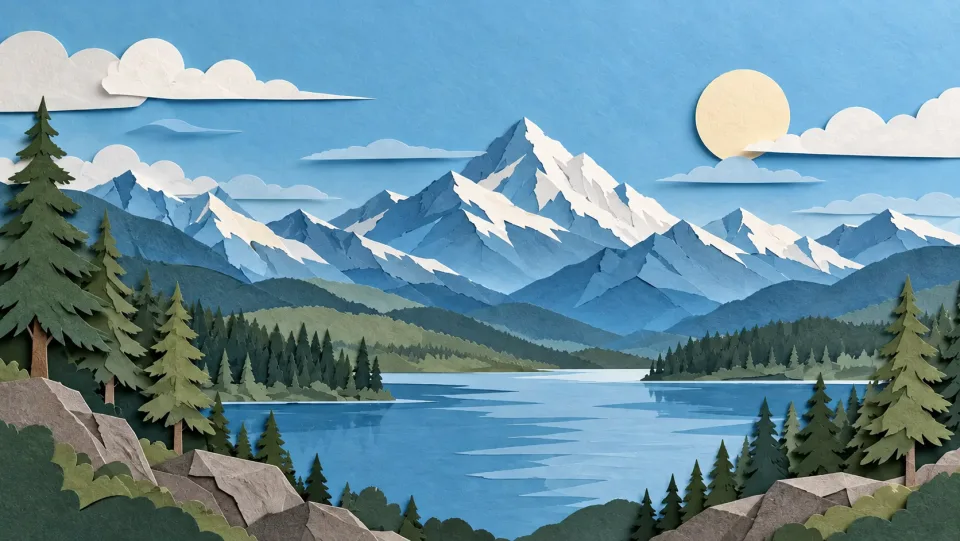
前景と背景が視覚的に明確に区別できる場合、レイヤー化された風景は優れた出発点となります。特に重なり合う領域について、AI が各レイヤーに割り当てた内容を確認してください。これは、見える構成に対する解釈であり、非表示の元レイヤーを復元することではありません。
画像をレイヤーに分割
確認済みのレイヤーとともに元の画像も共有します。デザイナーは、どの要素を再利用・マスク・再構築するかを独自に判断できます。自身のワークフローに合わせてエクスポートしたファイルにラベルを付けることで、共同作業者が各要素の出所を理解しやすくなります。
画像をレイヤーに分割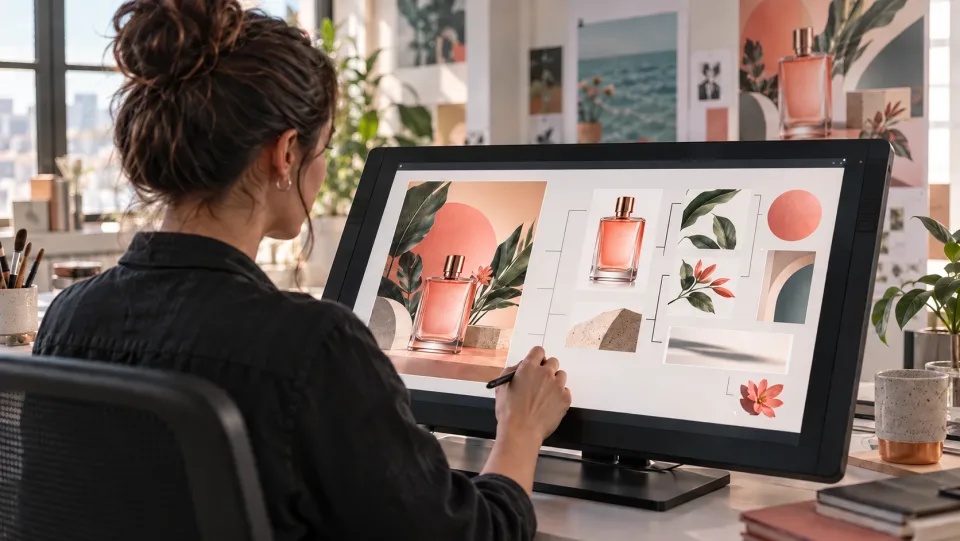 デザイナー
デザイナー編集可能な元ファイルが利用できない場合、候補となる要素を分離し、通常使用しているエディターでレイアウトを再構築します。レイヤーを再利用する前に、重なり合う領域を確認してください。
 オンラインストア
スタイリングされたシーンから製品および関連要素を抽出して検討します。新しい商用レイアウトに配置する前に、ラベル、透過性、影を確認してください。
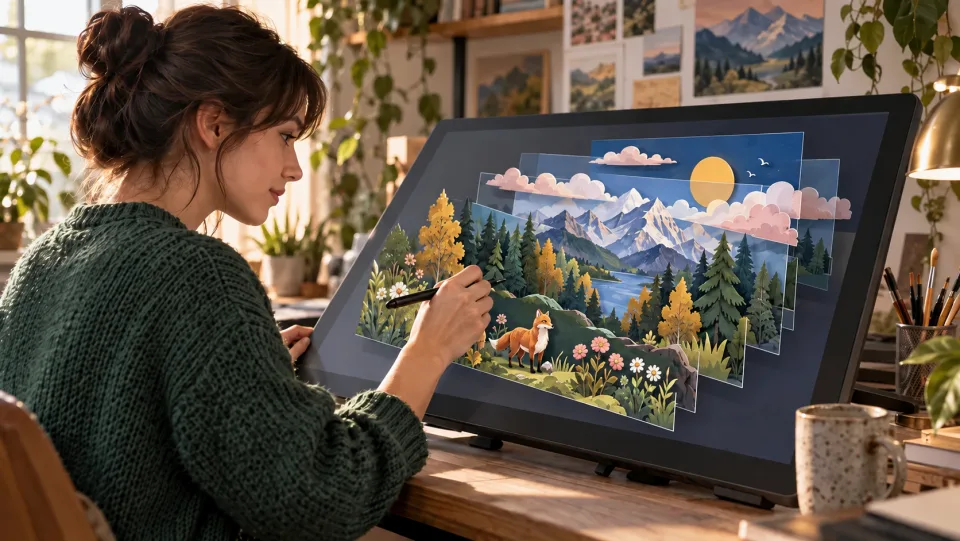 イラストレーター
前景と背景の形状がどのように分離可能かを確認します。生成されたレイヤーを参考にして、自身で編集可能なイラストを再構築できます。
 クリエイティブチーム
選択したレイヤーの隣に元の画像を保持し、不完全なエッジには注釈を付け、次の制作工程へは有用な出力のみを渡します。
分離したい要素を含む画像を 1 枚アップロードします。
表示されるクレジットコストを確認し、レイヤー分割を開始します。
結果表示画面で生成されたレイヤーを確認し、必要な要素をダウンロードします。
Veo3 を使用して、平面的な画像を再利用可能な視覚レイヤーに分割します。次回のデザインに活用するため、製品構成、イラスト、アートワークから要素を抽出します。
いいえ。AI は可視画像からレイヤーを推定します。元の編集履歴、非表示コンテンツ、またはソースデザインファイルの正確なレイヤー構造を復元することはできません。
被写体と背景が明確に区別できる、構図がはっきりした画像を選んでください。小さな文字、半透明のオブジェクト、および強く重なった要素は、きれいに分離するのが難しくなります。
分離したい要素を含む画像を1枚アップロードしてください。表示されるクレジット消費量を確認し、レイヤー分割を開始します。結果表示画面で生成されたレイヤーを確認し、必要な要素をダウンロードしてください。
このツールでは Veo3 クレジットが使用されます。送信前にジェネレーターに表示される料金をご確認ください。料金は使用するモデルおよび設定によって異なります。既存の Veo3 プランおよびクレジット残高が適用されます。
以下に示す例は、本ツールの実際の出力結果ではなく、AI が生成した可能性のある用途を示すイラストです。実際の結果は、入力画像および生成設定によって異なります。
出力結果を元の画像と、フルサイズで比較してください。顔、テキスト、エッジ、および重要なディテールを確認し、その画像を編集・公開する権利を有していることを確認してください。
自分の画像をアップロードし、結果を確認して、次のプロジェクトに活用できるバージョンを保存しましょう。
画像をレイヤーに分割


