
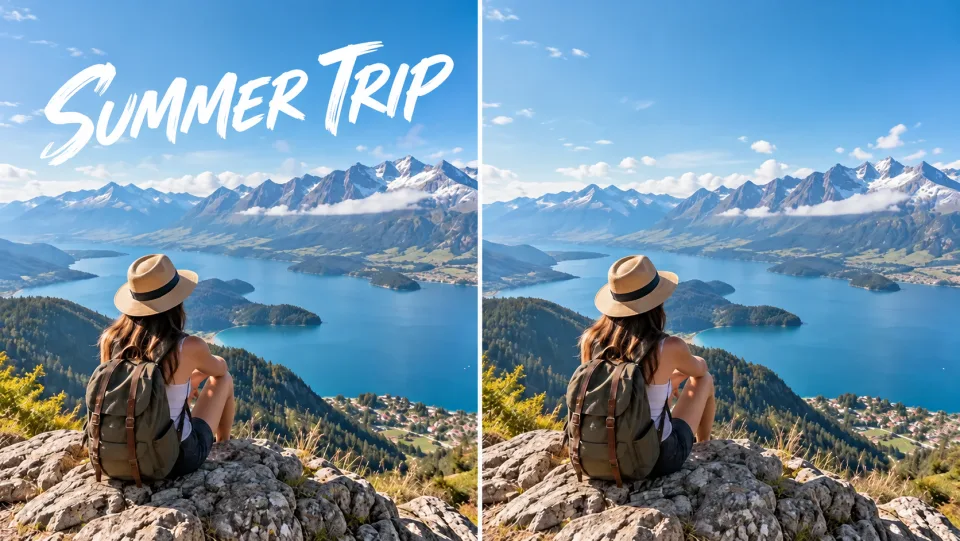
キャプション変更後に写真を再利用
重ねられた見出しの内容が古くなった後でも、旅行写真は依然として有用です。テキスト除去機能は、追加された文字によって覆われた領域を再構築します。元画像を保管し、除去された文字周辺の空のグラデーションや微細なディテールを検査してください。
画像からテキストを除去
Veo3を使用して、画像上のテキストオーバーレイ、キャプション、日付スタンプを除去します。新しいコピーを追加したり、別のレイアウトを準備する前に、既存の写真をクリーンアップしましょう。
画像からテキストを除去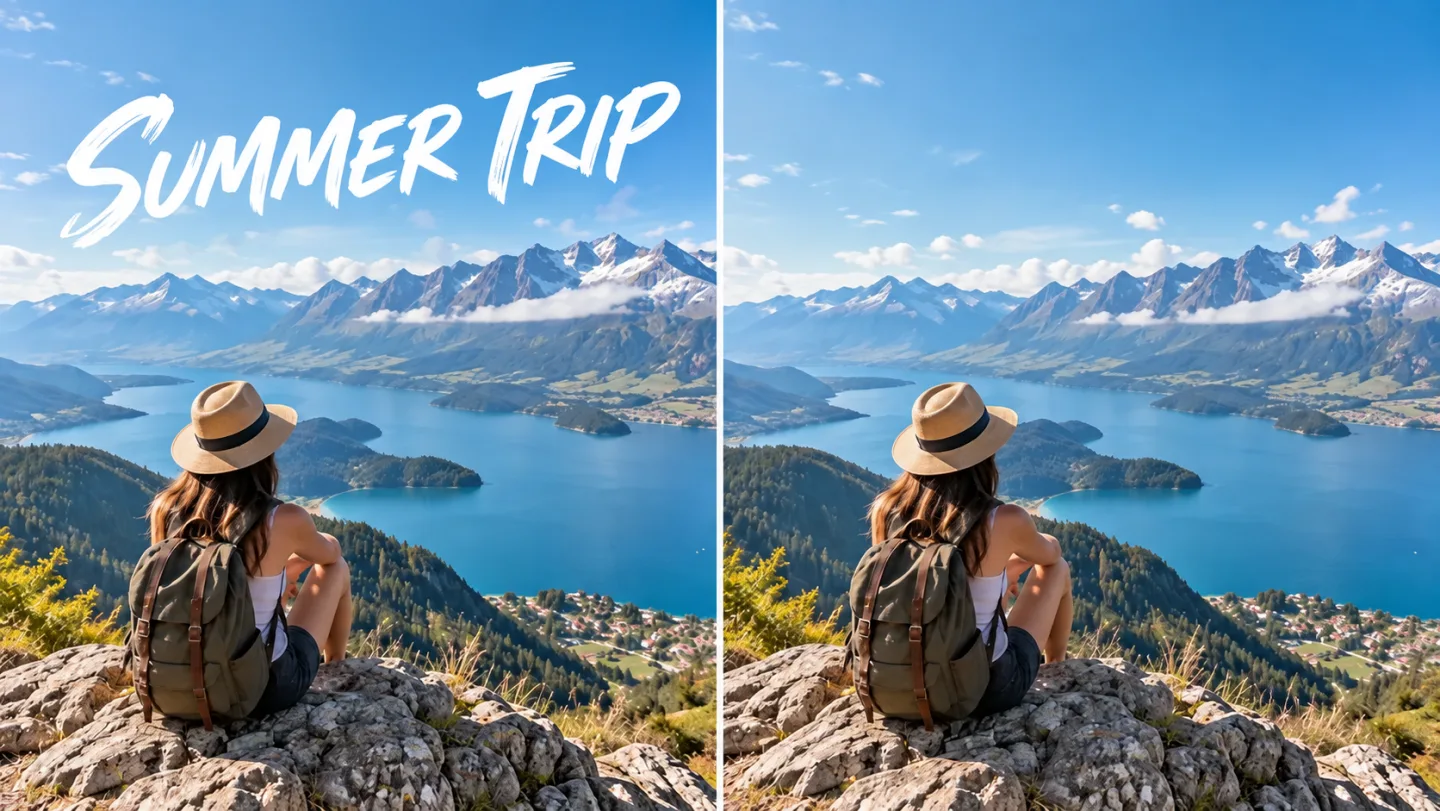
重ねられた見出しの内容が古くなった後でも、旅行写真は依然として有用です。テキスト除去機能は、追加された文字によって覆われた領域を再構築します。元画像を保管し、除去された文字周辺の空のグラデーションや微細なディテールを検査してください。
画像からテキストを除去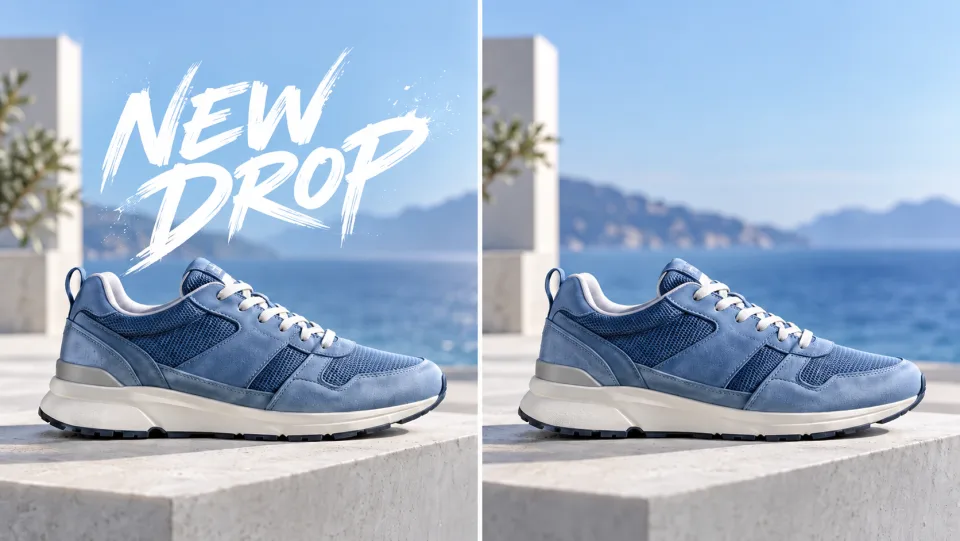
新しいキャンペーンの準備に先立ち、古いプロモーションキャプションを除去します。この機能は、画像上に重ねられたテキストを対象としており、製品自体に印刷された文字を対象とはしません。編集後の画像が、実際に表示したい商品を正確に表現しているか、ラベルやパッケージを確認してください。
画像からテキストを除去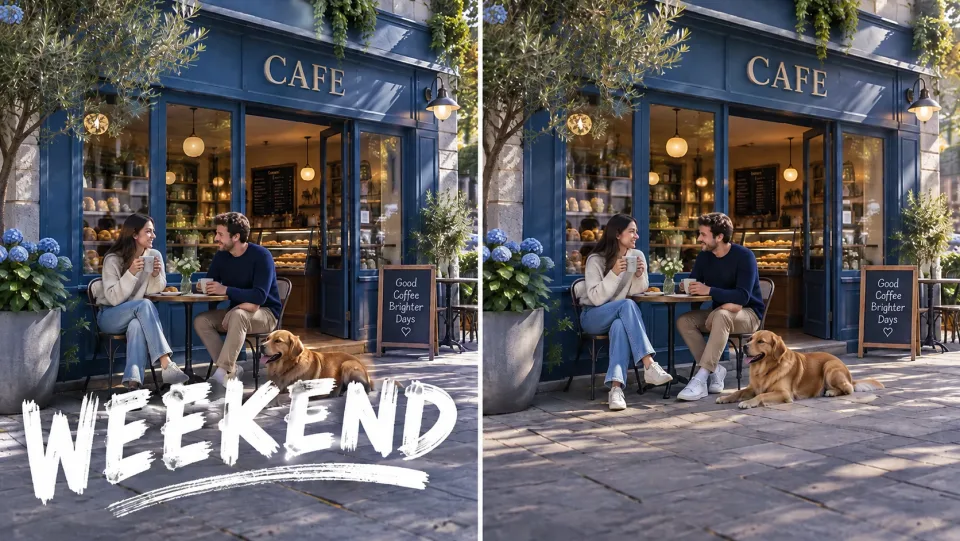
画面下部に配置されたキャプションと、シーン内に存在する店舗の看板は異なります。本ツールは、追加された文字を除去しつつ、写真そのものは保持することを目的として設計されています。ただし、生成型編集では微細なディテールが変化する可能性があるため、両方の種類のテキストを編集後に確認してください。
画像からテキストを除去
画像をクリーンアップした後、次の見出しをエディタ内で別個のテキストレイヤーとして追加します。これにより、翻訳やキャンペーンの更新が容易になります。AIは覆われた領域を妥当なテクスチャで埋めますが、元のピクセルを保証するものではありません。
画像からテキストを除去ソーシャルクリエイター古くなったキャプションをクリアし、新しいコピーを別個の編集可能なレイヤーとして配置します。投稿を完了する前に、クリーンな背景を検査してください。
店舗チーム実際の製品ラベルを保持したまま、重ねられたオファーを除去します。公開前に、製品が元画像と一致していることを確認してください。
デザイナークリーンな画像を使用し、各言語を別個のテキストレイヤーに配置します。本ツールはテキストを翻訳するのではなく、除去します。
個人プロジェクトタイトルやタイムスタンプを追加した個人用画像のクリーンなコピーを作成します。文脈を保つために、元の画像も保管してください。
追加されたテキストを含む画像をアップロードします。
表示されるクレジット消費量を確認し、テキスト除去処理を実行します。
再構築された背景を確認し、編集済みの画像をダウンロードします。
Veo3 を使って、画像に重ねられたテキスト、キャプション、日付スタンプを除去します。新しいコピーを追加する前や、別のレイアウトを準備する前に、既存の写真をクリーンアップできます。
このワークフローでは、アップロードされた画像内の重ねられたテキストを自動的に検出し対象とします。個別の単語選択やブラシマスク機能は提供されません。
テキスト除去は重ねられたテキストを消去するだけで、翻訳や置換は行いません。結果をダウンロードした後、デザインツールまたはテキスト編集ツールで新しい文言を追加してください。
追加されたテキストを含む画像をアップロードします。表示されるクレジット消費量を確認し、テキスト除去処理を実行します。再構築された背景を確認し、編集済みの画像をダウンロードします。
本ツールは Veo3 クレジットを使用します。送信前にジェネレーターに表示される料金をご確認ください。料金は使用するモデルおよび設定によって異なります。既存の Veo3 プランおよびクレジット残高が適用されます。
以下に示す例は、本ツールの実測出力ではなく、AI が生成した可能性のある用途を示す図解です。実際の出力結果は、元の画像および生成設定によって異なります。
出力画像と元の画像をフルサイズで比較してください。人物の顔、テキスト、画像の端、その他の重要なディテールを確認し、画像の編集および公開について必要な権利を有していることを確認してください。
画像をアップロードし、結果を確認して、次のプロジェクトに最適なバージョンを保存しましょう。
画像からテキストを除去


