
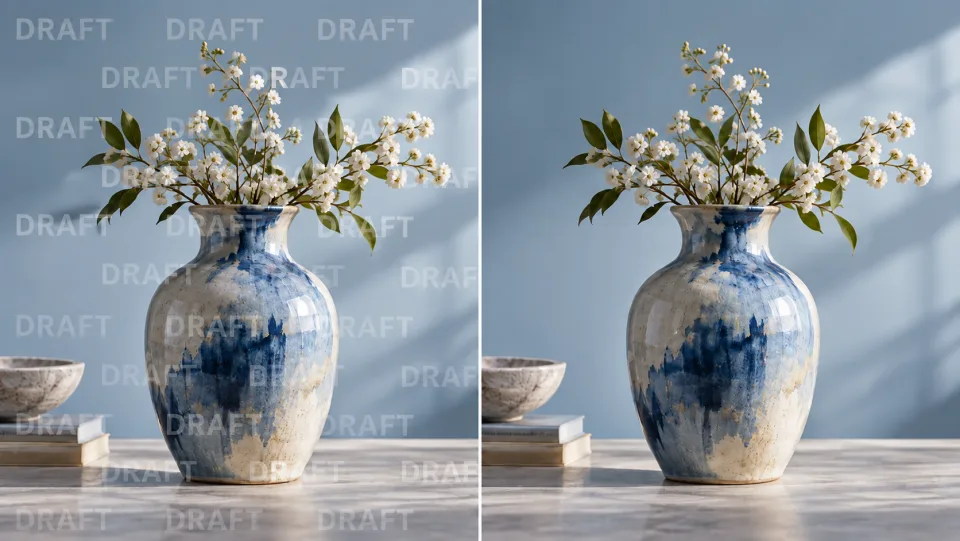
ご自身のドラフトに付けられたマークを更新
元のプロジェクトが進行した後でも、ドラフトスタンプが残ってしまうことがあります。所有または編集可能な画像の場合、ワーターマーク除去機能はオーバーレイの下に代替テクスチャを生成します。結果を完成品として扱う前に、フレーム全体を十分に確認してください。
承認済み画像のクリーンアップ
編集可能な画像から重ねられたワーターマーク、日付スタンプ、ドラフトマークを除去します。Veo3 は覆われた領域を再構築し、写真のよりクリーンなバージョンを作成します。
承認済み画像のクリーンアップ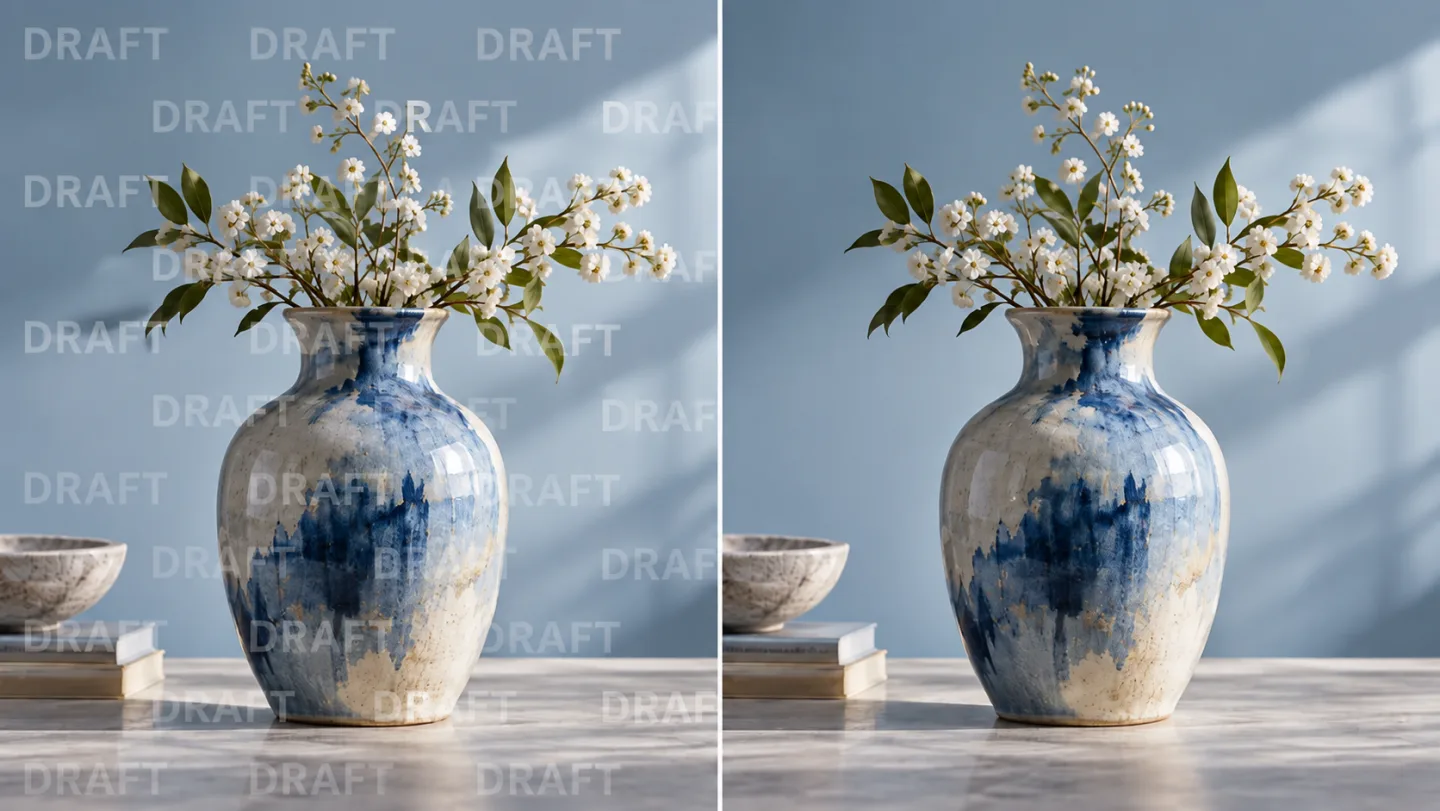
元のプロジェクトが進行した後でも、ドラフトスタンプが残ってしまうことがあります。所有または編集可能な画像の場合、ワーターマーク除去機能はオーバーレイの下に代替テクスチャを生成します。結果を完成品として扱う前に、フレーム全体を十分に確認してください。
承認済み画像のクリーンアップ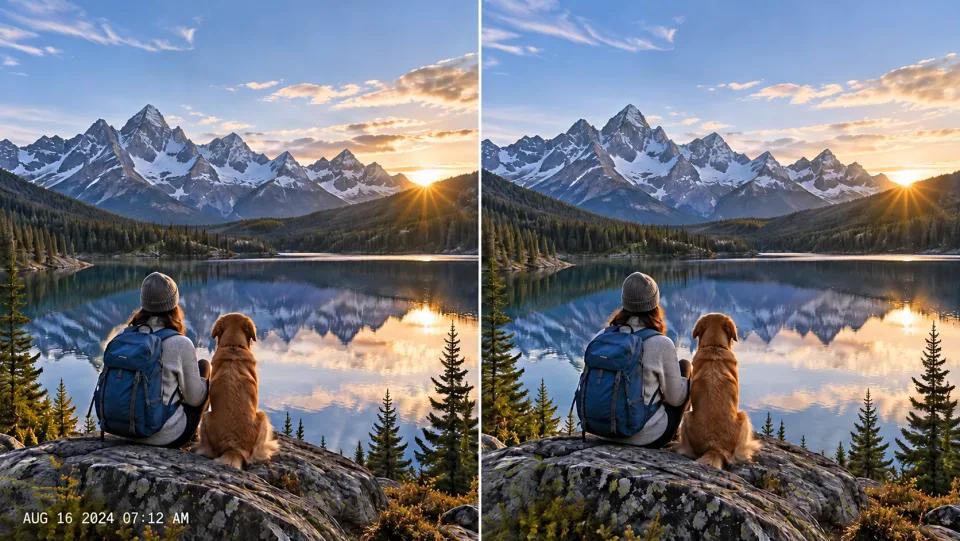
個人的な写真に重ねられたタイムスタンプは、シーン自体と競合してしまうことがあります。日付情報はアーカイブノートに残し、クリーンな閲覧用コピーを作成しましょう。特に、スタンプが葉や細い線を横切るコーナー部分の修復状況を確認してください。
承認済み画像のクリーンアップ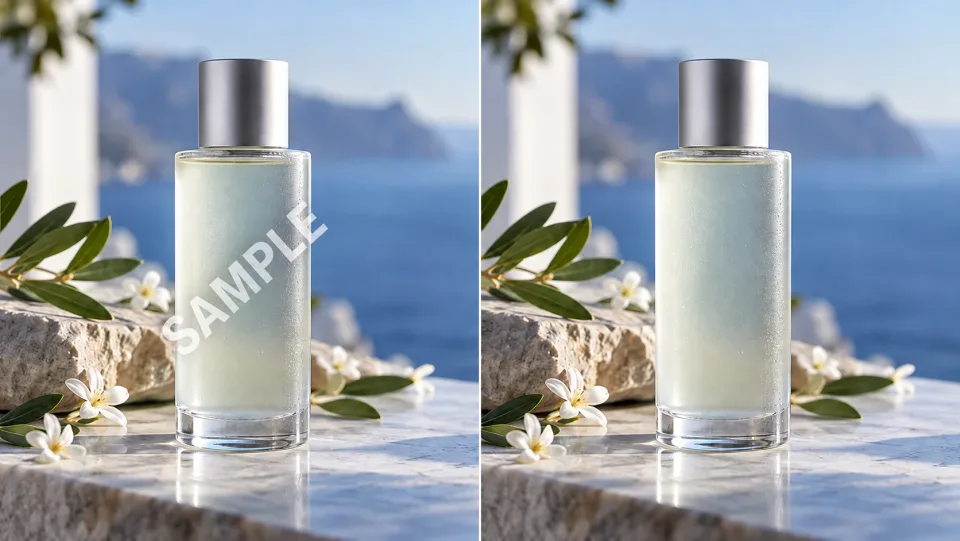
ご自身の校正用画像(プロップ)をよりクリーンな状態にすることで、新しいレイアウト作成を支援します。このワークフローは、被写体に物理的に印刷されたブランドロゴではなく、画像上に重ねられた「SAMPLE(サンプル)」マークの除去を目的としています。商用画像を公開する前に、製品の形状、ラベル、素材のディテールを確認してください。
承認済み画像のクリーンアップ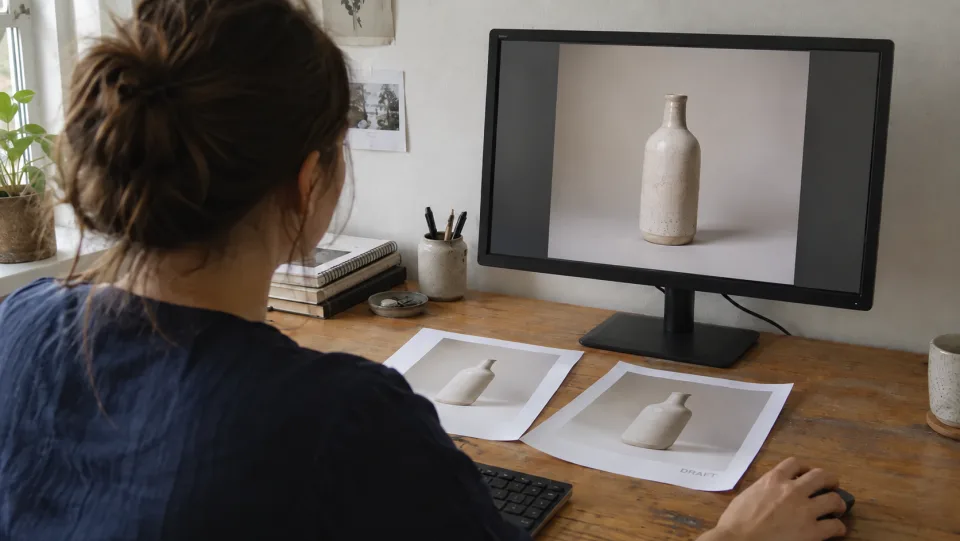
スタンプを除去しても、元々覆われていたピクセルが完全に復元されるわけではありません。修復領域の周囲で、繰り返しパターンやソフトな斑点、ディテールの変化がないかを確認してください。無印のオリジナル画像が入手可能であれば、それをより忠実な出発点として使用することを推奨します。
承認済み画像のクリーンアップデザイナーの方へご自身が作成したビジュアルから重ねられたオーバーレイを除去し、修復後のテクスチャを検査します。可能な限り、編集可能なソースファイルを常に保持してください。
個人アーカイブ向け追加されたタイムスタンプを除去しつつ、その日付情報はアーカイブのメモに残します。オリジナル画像は編集済みバージョンとは別に保管してください。
製品チーム向け修正を許可された画像のみを使用してください。重ねられたオーバーレイを除去する際と同様に、製品の実際のディテールも注意深く検証してください。
コンテンツチーム向けソースのライセンスまたは所有者による使用許諾を必ず確認してください。ウォーターマークを除去しても、画像の所有権や公開許諾が得られるわけではありません。
編集を許可されている画像をアップロードしてください。
クレジット消費量を確認し、ウォーターマーク除去を実行します。
修復領域をフルサイズで確認し、編集済みの画像をダウンロードしてください。
編集可能な画像から、重ねられたウォーターマーク、日付スタンプ、草案(DRAFT)マークなどを除去します。Veo3は、覆われた領域を再構築して、写真をよりクリーンな状態にします。
本ツールは、被写体に物理的に印刷されたラベルやブランドロゴではなく、画像上に重ねられたスタンプやウォーターマークの除去を目的として設計されています。製品のブランド変更(リブランディング)ツールではありません。
元のピクセルを復元するのではなく、欠落した視覚的ディテールを推定して生成します。大規模な不透明なマークの場合、不自然な部分が残り、さらに手動での編集が必要になることがあります。
編集を許可されている画像をアップロードしてください。クレジット消費量を確認し、ウォーターマーク除去を実行します。修復領域をフルサイズで確認し、編集済みの画像をダウンロードしてください。
本ツールはVeo3クレジットを利用します。送信前にジェネレーターに表示される料金をご確認ください。料金は使用するモデルおよび設定によって異なります。既存のVeo3プランおよびクレジット残高が適用されます。
以下の例は、このツールによる実測出力ではなく、AIが生成した可能性のある用途の説明図です。実際の結果は、元画像および生成設定によって異なります。
出力結果と元画像をフルサイズで比較してください。顔、テキスト、エッジ、および重要なディテールを検査し、その画像を編集・公開する権利を有していることを確認してください。
画像をアップロードし、結果を確認して、次のプロジェクトに最適なバージョンを保存しましょう。
承認済み画像のクリーンアップ


