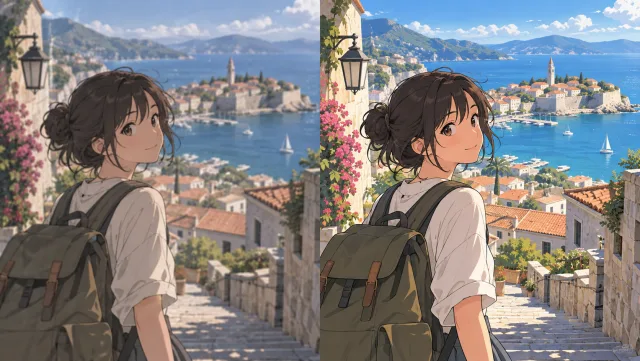
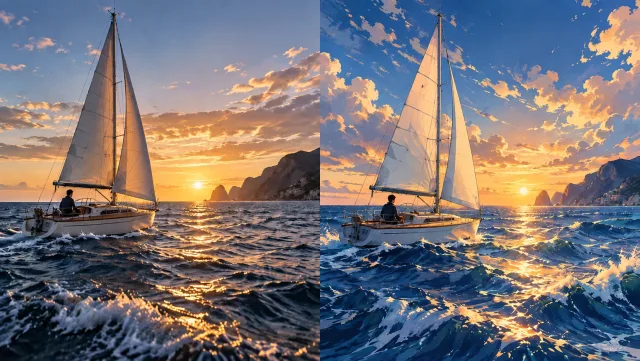
ソフトな動画出力をクリーンアップ
可能な限り高品質な映像素材から始めましょう。強化処理により、撮影時または圧縮時に失われたエッジやテクスチャの外観を改善できます。

Veo3 を使用して、ぼやけた動画や圧縮された動画を強化します。エッジと可視テクスチャを改善し、邪魔になるノイズを低減して、次回の編集に向けたよりクリアなコピーを準備しましょう。
動画を強化する
可能な限り高品質な映像素材から始めましょう。強化処理により、撮影時または圧縮時に失われたエッジやテクスチャの外観を改善できます。
グレインや圧縮アーティファクトが被写体と競合することがあります。この強化ワークフローは、新たなアートスタイルを適用するのではなく、シーンをそのまま保持しつつ、よりクリアな画像を作成することを目指しています。
利用可能な出力レベルを活用して、クリップを次の目的地(配信先)に最適化しましょう。同じ強化エンジンが Video Upscaler にも採用されています。別途設定が必要な「復元モード」は存在しません。
クリップ全体を通して、顔、細かなパターン、動きのあるエッジを確認してください。一時停止したフレームだけを評価するのではなく、動きの中で自然に見えるバージョンを選んでください。
最終的な字幕を追加して公開する前に、選択したテイクを視聴しやすくします。
より明瞭な視覚的コピーを準備し、オリジナルと照合しながら小さなラベルを確認します。
古い製品や職場の映像を、よりクリアなコピーとして新しい編集に活用します。
視聴用のコピーを強化しつつ、オリジナルをソースとしてそのまま保持します。
改善したい動画の、入手可能な最も高品質なバージョンを追加します。
利用可能なモデルと解像度を選択し、クレジット推定額を確認します。
生成を行い、結果をフルサイズで再生・確認した後、お好みのバージョンをダウンロードします。
いいえ。強いモーションブラー、重度の圧縮、あるいは欠落したディテールがある場合、結果は制限されます。強化処理は妥当なディテールを推定しますが、正確なオリジナルシーンを再現することはできません。
これらのページでは、同じ強化ワークフローを使用しています。Video Enhancer は明瞭さとクリーンアップに焦点を当てており、Video Upscaler はより大きな出力への準備に焦点を当てています。
このツールは、創造的な編集プロンプトを使用しません。オブジェクト、設定、またはスタイルを変更するには、AI Video Editor または Video to Video をご利用ください。
生成を実行する前に、ツール内のクレジット推定額をご確認ください。選択したモデルおよび利用可能な設定によって料金が決まります。既存の Veo3 アカウントおよびクレジット残高が適用されます。
いいえ。ブラウザ上でソースをアップロードするか指示を入力し、オンラインで生成を行い、履歴から結果をダウンロードできます。
次のアイデアから始め、生成された結果を確認し、お好みのバージョンをプロジェクトに取り込みましょう。
動画を強化する