動画から動画

プロンプト
0/5000
画像

3枚までの画像をアップロードしてください

オプション。複数選択、ドラッグ&ドロップ、または貼り付け
設定
クレジット: -
コスト: —

動画から動画

サンプル動画
Veo3 ツール

動画→動画 AI:既存の映像を再スタイリング

Veo3 を使って既存の動画を再スタイリングします。クリップをアップロードし、新しいビジュアル方向性を記述すると、元のシーンおよび動きをガイドとした編集済みバージョンを探索できます。

動画を再スタイリング
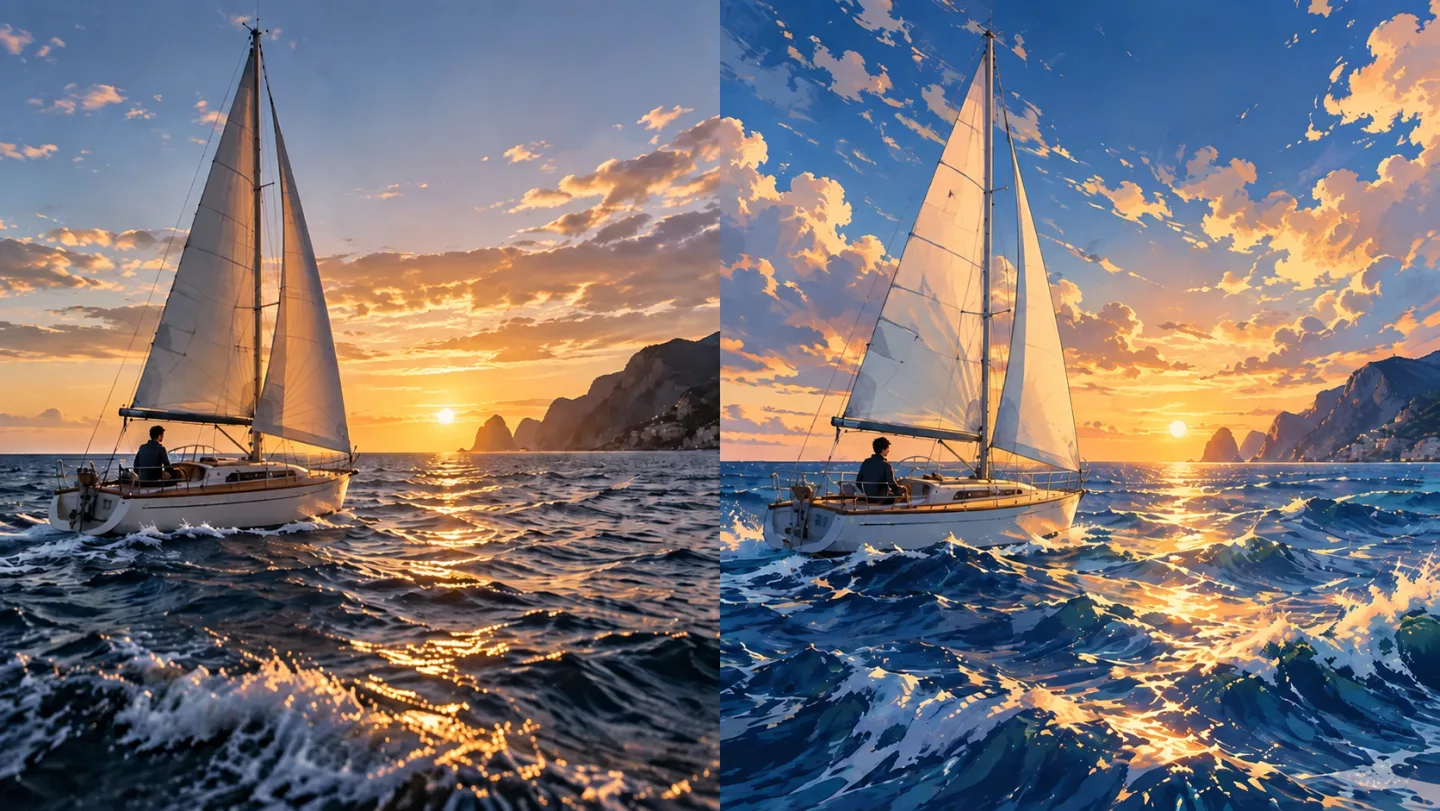
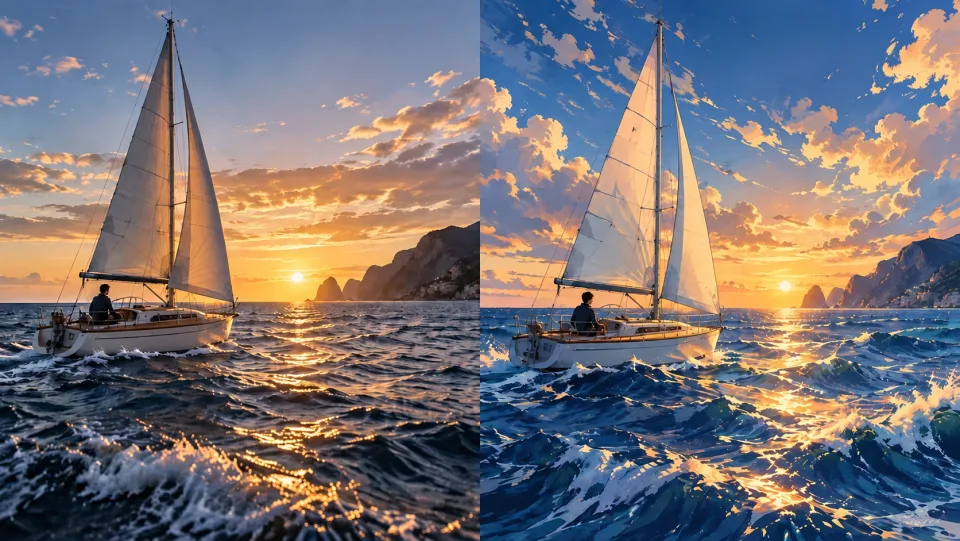
並べて表示された、夕焼け時の海の上を航海する映画的なヨットと、同じ構図で手描きのアニメ風イラストに変換されたバージョン(青と金色)、単一のイラストレーション静止画(ビデオプレーヤーUIなし)。
AI が生成したイラストです。実際の出力結果は、お客様の入力ソースおよび設定によって異なります。

「Video to Video AI」で創作する

並べて表示された、夕焼け時の海の上を航海する映画的なヨットと、同じ構図で手描きのアニメ風イラストに変換されたバージョン(青と金色)、単一のイラストレーション静止画(ビデオプレーヤーUIなし)。

すでに持っているショットから始める

お客様のクリップが被写体、シーン、および動きを提供します。保持したい要素が明確に分かるよう、焦点の合ったソースを使用してください。その後、短いプロンプトで視覚的な変更方向を指示します。

動画を再スタイリング
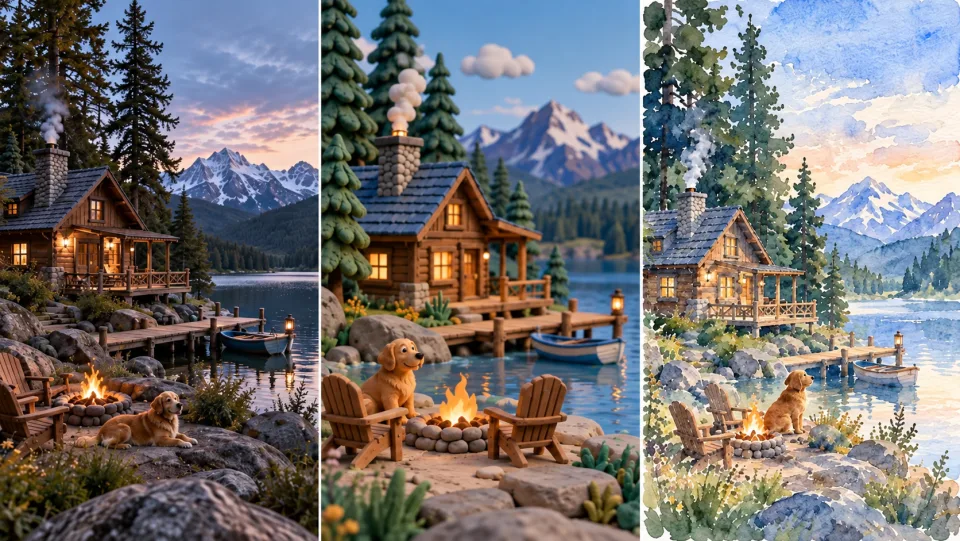
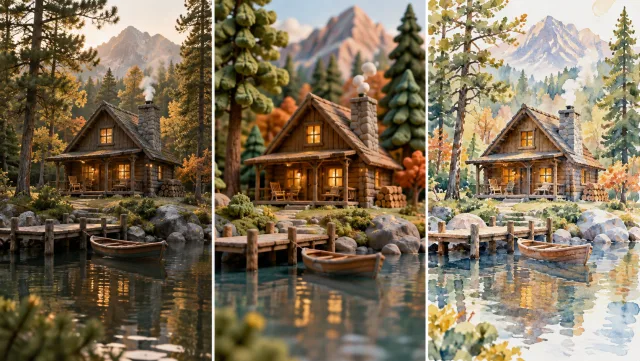
同一の森の中の小屋シーンに対する3種類のスタイル解釈:リアルな映画フレーム、手作りの粘土アニメーションスタイル、水彩画風イラスト。

特定のビジュアル処理を記述する

あいまいな改善依頼ではなく、素材・色・ライティングといった具体的な要素を説明してください。「手描き風の海岸の風景」と「触感のある粘土で作られた世界」では、モデルに与える指示が異なり、それぞれ明確に実行可能な方向性になります。

動画を再スタイリング
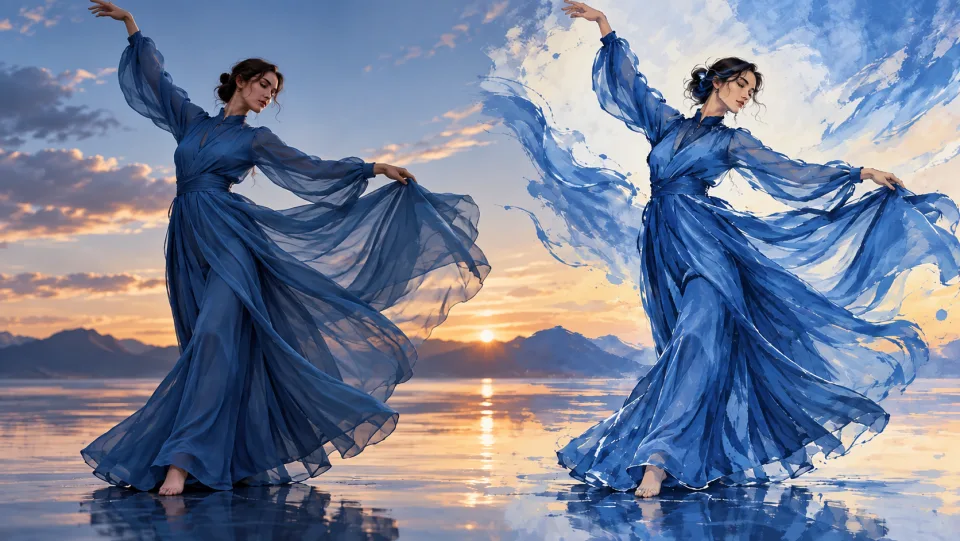
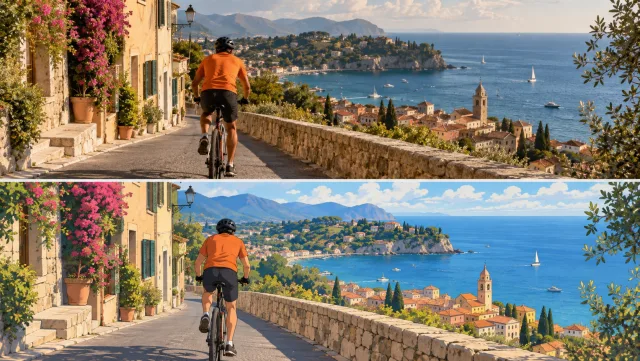
流れるような青いドレスで全身を覆った映画的なダンサー。写真的表現と表現力豊かな手描きアニメーションによる解釈で、同一ポーズを再現。

ソースを編集の参照として活用する

このページでは、ゼロから新しいクリップを作成するのではなく、編集ワークフローを実行します。ソースが構図とタイミングをガイドしますが、生成されるディテールはフレームごとに多少異なる場合があります。

動画を再スタイリング
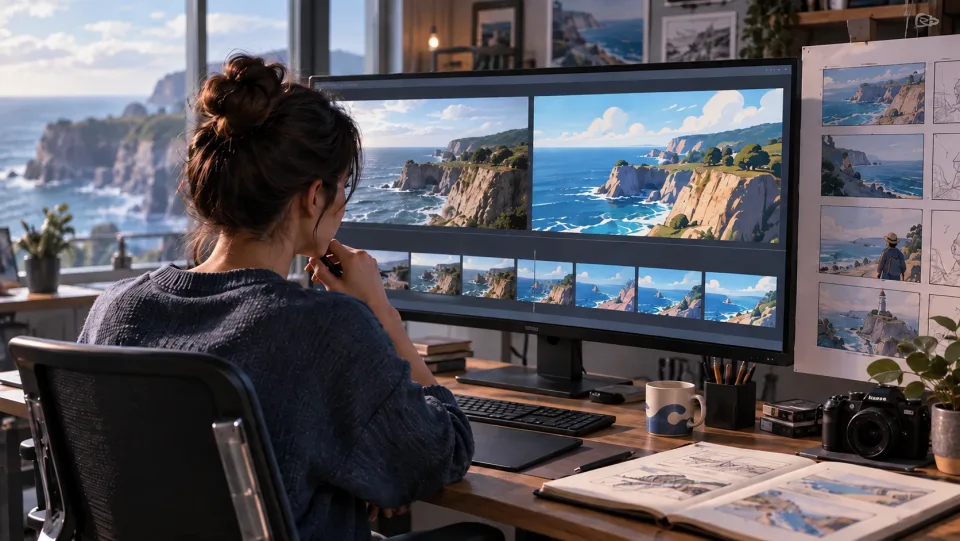
映画編集者向けワークスペース。ストーリーボードのフレームには、実写からイラストアニメーションへと再スタイリングされた海岸風景が表示されています(読み取れるUIテキストはありません)。

編集完了前に方向性を選択する

いくつかの意図的なバリエーションを比較し、最も一貫性のあるものを選択した後、タイトル、音声、トランジションを、従来の編集ワークフローで仕上げます。

動画を再スタイリング

「Video to Video AI」を業務に活かす

並べて表示された、夕焼け時の海の上を航海する映画的なヨットと、同じ構図で手描きのアニメ風イラストに変換されたバージョン(青と金色)、単一のイラストレーション静止画(ビデオプレーヤーUIなし)。クリエイター

既存のクリップを刷新する

すでに撮影済みの短いシーンに対して、新たなビジュアル処理を開発します。

同一の森の中の小屋シーンに対する3種類のスタイル解釈:リアルな映画フレーム、手作りの粘土アニメーションスタイル、水彩画風イラスト。ディレクター

クリエイティブな方向性を比較する

同一のリファレンスを使って、異なる素材・雰囲気・色合いを試行できます。

流れるような青いドレスで全身を覆った映画的なダンサー。写真的表現と表現力豊かな手描きアニメーションによる解釈で、同一ポーズを再現。ソーシャルチーム

独自のビジュアルシリーズを開発する

少数のソースクリップに対して、一貫したスタイルをテストします。

映画編集者向けワークスペース。ストーリーボードのフレームには、実写からイラストアニメーションへと再スタイリングされた海岸風景が表示されています(読み取れるUIテキストはありません)。編集者

スタイライズされた挿入映像を制作する

より大きなシークエンスに組み込むための短いスタイライズ処理を生成します。

「Video to Video AI」の使い方

  1. 1

    ソースクリップをアップロードする

    互換性のあるモデルを選択し、変換したい動画をアップロードします。

  2. 2

    変更内容を記述する

    望ましい見た目または編集内容、および維持すべき要素を説明してください。クレジット推定額を確認します。

  3. 3

    全体の結果を確認する

    生成を行い、連続性や不要な変更がないか確認したうえで、選択したバージョンをダウンロードします。

「Video to Video AI」に関するよくあるご質問(FAQ)

編集はすべてのオリジナルピクセルを保持しますか?

いいえ。モデルはお客様の指示を適用するために視覚コンテンツを再生成します。このワークフローでは、ソースをタイミングおよび構図のリファレンスとして使用しますが、顔、テクスチャ、動きなどは依然として変化する可能性があります。

出力設定が「Text to Video」と異なるのはなぜですか?

編集タスクは、アップロードされたソースからその構造を引き継ぎます。フォームには、選択された編集モデルでサポートされている設定のみが表示されます。

どの動画をアップロードできますか?

サポートされる再生時間およびファイルサイズ制限は、選択したモデルによって異なります。ソースを選択する前にフォームを確認し、最初のテストには短く明瞭なクリップから始めることをおすすめします。

Veo3での利用料金はいくらですか?

生成を実行する前に、ツール内のクレジット推定値をご確認ください。利用料金は選択したモデルおよび利用可能な設定によって決まります。既存のVeo3アカウントおよびクレジット残高が適用されます。

ソフトウェアのインストールは必要ですか?

いいえ。ブラウザからソースをアップロードするか指示を入力し、オンラインで生成して、履歴から結果をダウンロードしてください。

Veo3 の料金プランを確認する →

ショットをそのまま活かしましょう。別の表現方法をぜひご探索ください。

次のアイデアから始め、生成された結果を確認し、プロジェクトに取り入れたいバージョンをお選びください。

動画を再スタイリング