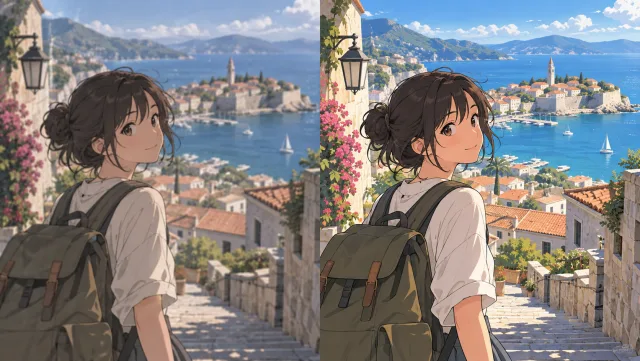
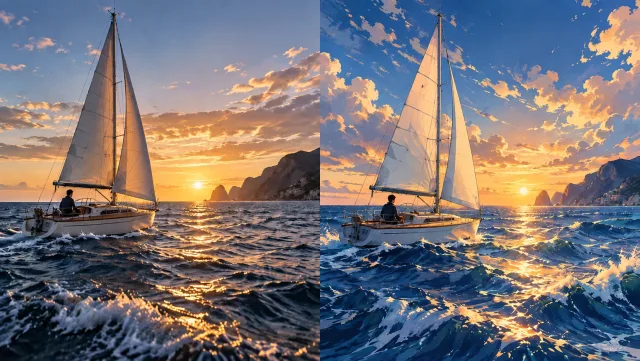
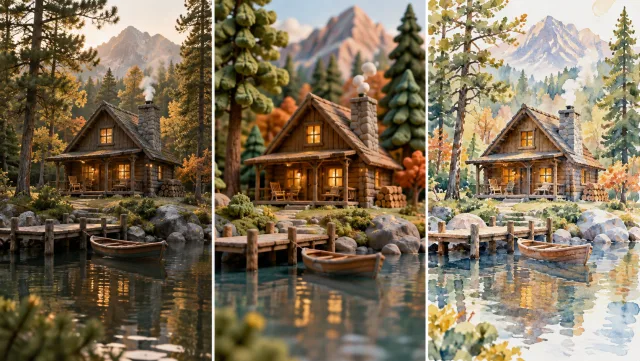
実写シーンをイラストに変換
明確な被写体と動きのあるソースをお使いください。このモデルは、生成時にその映像を編集の参照として活用します。

Veo3を使用して、動画をアニメ風のシーンに変換できます。映像をアップロードし、望む線画、陰影、雰囲気について記述することで、新しいアニメーション風の処理を実現します。
アニメ風処理を作成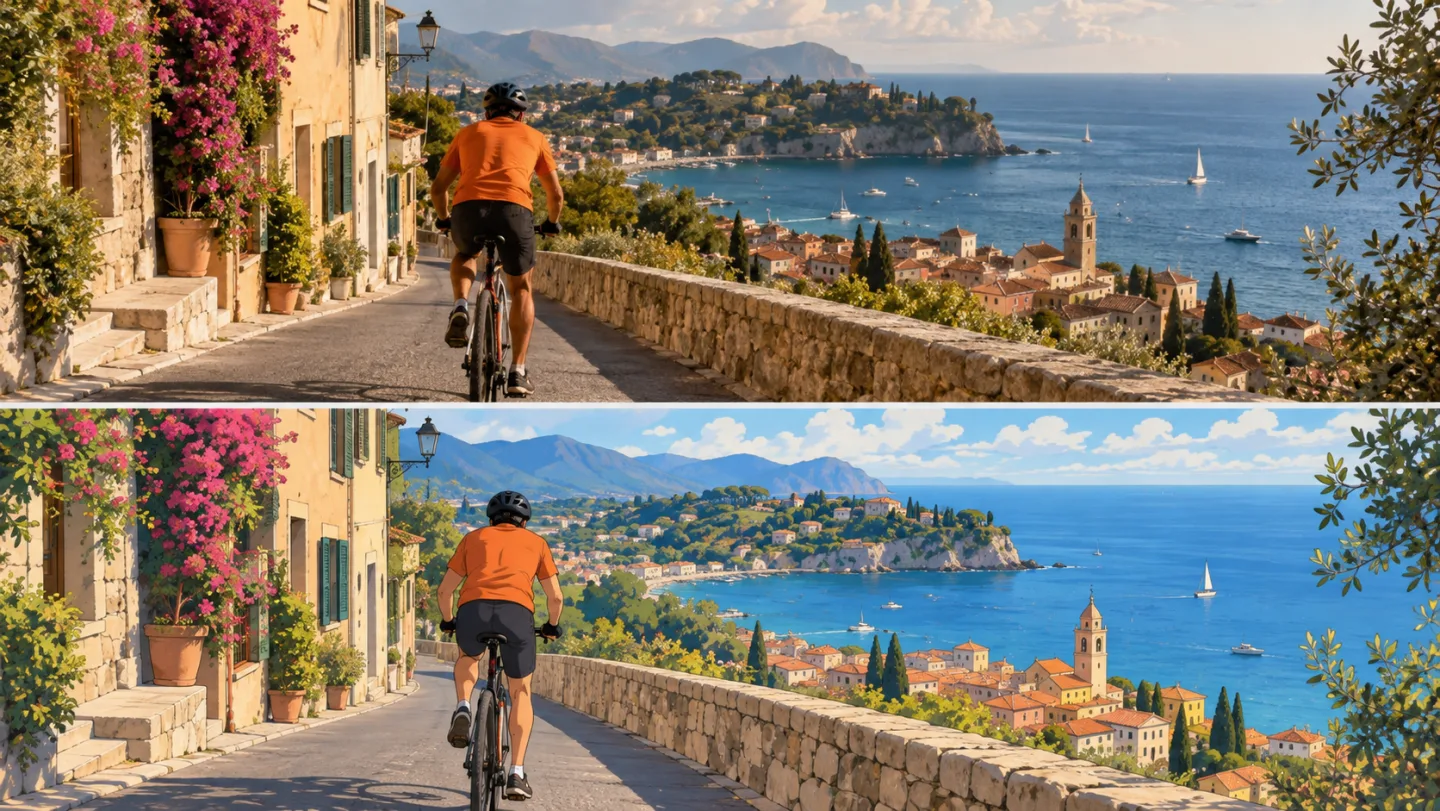
明確な被写体と動きのあるソースをお使いください。このモデルは、生成時にその映像を編集の参照として活用します。
シャープなインクの輪郭線、セルシェーディング、または柔らかなペイント風の背景などを記述できます。プロンプトが処理内容を制御しますが、このワークフローでは名称付きのアニメプリセットのカタログは提供されません。
パフォーマー、衣装、カメラアングルなど、認識可能なままにしておきたい要素を明示してください。生成されたシークエンス全体を通して、人物の同一性および輪郭線を確認してください。
より多くの映像に方向性を適用する前に、短いシーンで見た目をテストしてください。生成されたショット間のトランジションを確認し、全体のシークエンスが一貫性を持つようにしてください。
撮影済みのストーリービートを、オリジナルのアニメーション風処理で探求できます。
短い旅行映像にペイント風の背景と表現豊かなカラーを付与できます。
モンタージュやリアクション動画向けに、アニメ風の挿入シーンを開発できます。
既存の映像を用いて、大規模な制作開始前にビジュアルスタイルについて検討できます。
互換性のあるモデルを選択し、変換したい動画をアップロードします。
望む見た目や編集内容、および維持したい要素について説明してください。クレジット推定値もご確認ください。
生成を行い、連続性および不要な変更がないか確認したうえで、選択したバージョンをダウンロードしてください。
いいえ。このモデルは、お客様の指示を適用するために視覚的内容を再生成します。このワークフローでは、ソースをタイミングおよびフレーミングの参照として使用しますが、顔、テクスチャ、モーションは変化する可能性があります。
編集タスクは、アップロードされたソースからその構造を取得します。フォームには、選択した編集モデルがサポートする設定のみが表示されます。
サポートされる動画の長さおよびファイルサイズ制限は、選択したモデルによって異なります。ソースを選択する前にフォームを確認し、最初のテストには短くて明瞭なクリップから始めることをおすすめします。
解像度および鮮明さの向上には、「Anime Video Enhancer」をご利用ください。本ワークフローでは、新しいビジュアル表現が生成されます。
生成を実行する前に、ツール内に表示されるクレジット推定値をご確認ください。利用料金は選択したモデルおよび利用可能な設定によって決まります。既存の Veo3 アカウントおよびクレジット残高が適用されます。
いいえ。ブラウザからソースをアップロードするか、指示を入力してオンラインで生成し、履歴から結果をダウンロードしてください。
次のアイデアから始め、生成された結果を確認し、プロジェクトに取り入れたいバージョンを選びましょう。
アニメ風処理を作成