カラーグレーディングを超えたビジュアル表現の記述
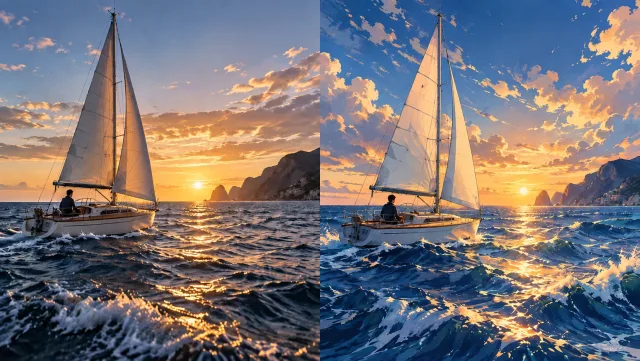
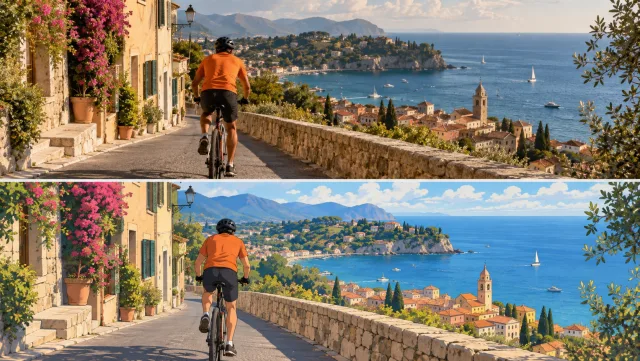
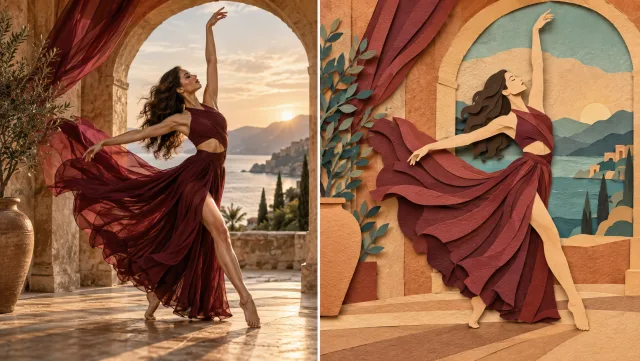
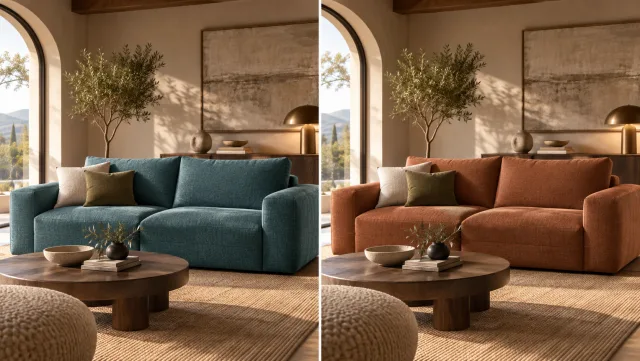
生成型処理により、シーンの見かけ上の素材や視覚的言語を変更できます。ミニチュア粘土風、ペイントテクスチャ風、あるいはその他の一貫した美意識(アエスセティクス)を明示してください。

Veo3 を使って、動画に創造的な AI 処理を適用しましょう。粘土風、ペイント風、シネマティック風といったスタイリングを説明し、既存の映像からまったく新しい見た目を探索できます。
動画のスタイルを変更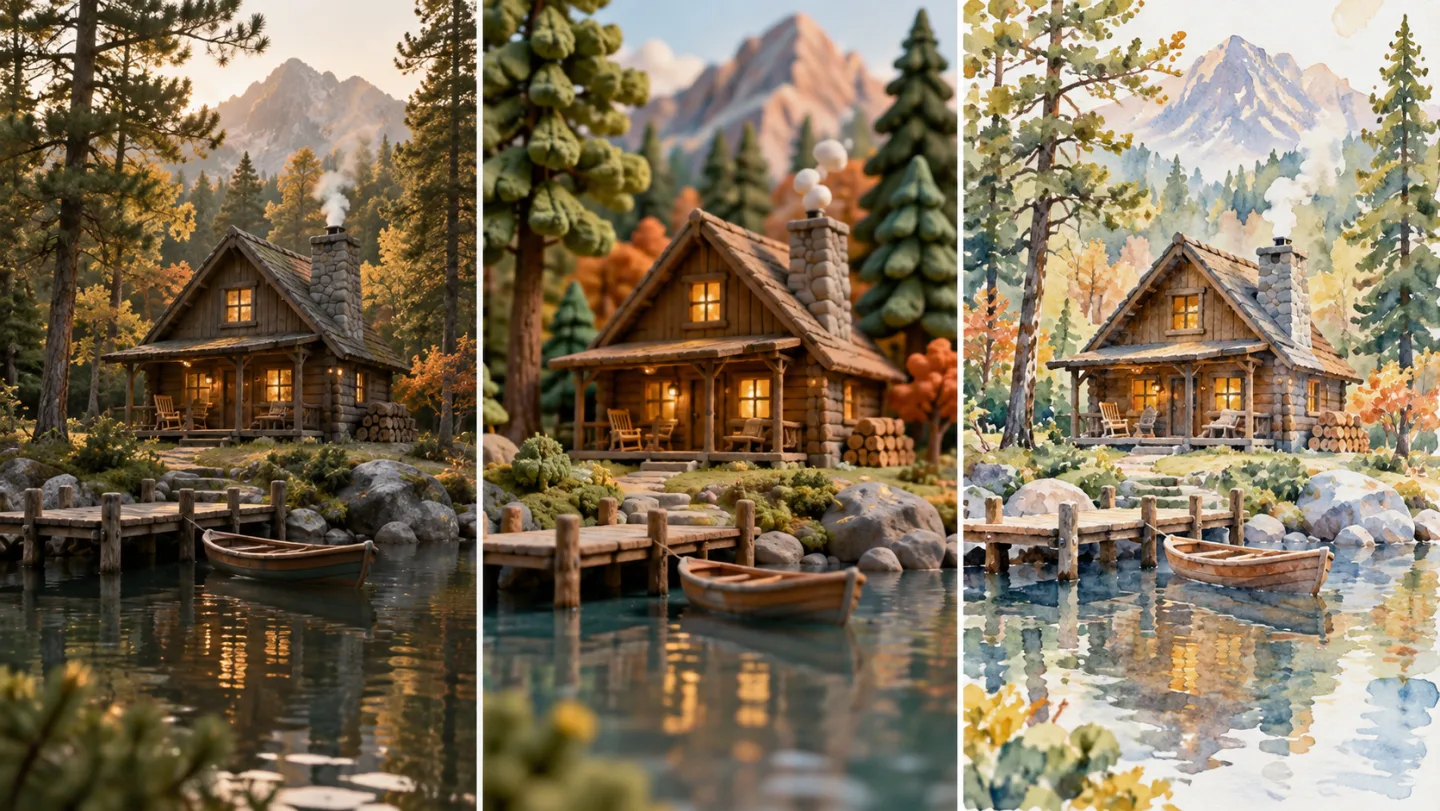
生成型処理により、シーンの見かけ上の素材や視覚的言語を変更できます。ミニチュア粘土風、ペイントテクスチャ風、あるいはその他の一貫した美意識(アエスセティクス)を明示してください。
再解釈したいショットから始めましょう。シンプルなシーンであれば、オリジナルと生成された処理との比較がより明確になります。
被写体、背景のレイアウト、カメラの構図など、維持すべき要素を明記してください。複数の競合するスタイルを一度に提示するよりも、簡潔なプロンプトの方が評価しやすくなります。
固定されたカラーフィルターとは異なり、生成型スタイリングではディテールが変化する可能性があります。バージョンを選択する前に、クリップ全体を通してテクスチャや顔の動きを確認してください。
短編コンテンツシリーズ向けに、一貫したビジュアル表現を探索しましょう。
音楽主導のシークエンスに対して、触感のある表現やペイント風の処理を試してみてください。
1 つのソースクリップを用いて、異なるキャンペーン方向性を評価しましょう。
既存の映像から、雰囲気のある挿入シーンやコンセプトシーンを開発しましょう。
互換性のあるモデルを選択し、変換したい動画をアップロードします。
望ましい見た目または編集内容、および維持すべき要素を説明します。クレジット推定値もご確認ください。
生成後、連続性および意図しない変更がないか確認し、選択したバージョンをダウンロードします。
いいえ。このモデルは、ユーザーの指示を適用するために視覚コンテンツを再生成します。本ワークフローでは、ソースをタイミングおよびフレーミングの基準として使用しますが、顔、テクスチャ、動きなどは変化する場合があります。
編集タスクは、アップロードされたソースからその構造を取得します。フォームには、選択した編集モデルがサポートする設定のみが表示されます。
サポートされる動画の長さおよびファイルサイズ制限は、選択したモデルによって異なります。ソースを選択する前にフォームを確認し、最初のテストには短くて明瞭なクリップから始めることをおすすめします。
このツールでは、テキストによるスタイル指定を使用します。プリセットのコレクションから選ぶ代わりに、プロンプト欄で望ましいビジュアルスタイルを記述してください。
生成を実行する前に、ツール内に表示されるクレジット推定額をご確認ください。利用料金は選択したモデルおよび利用可能な設定によって決まります。既存のVeo3アカウントとクレジット残高が適用されます。
いいえ。ソースをブラウザ上でアップロードするか、指示を入力してオンラインで生成し、履歴から結果をダウンロードしてください。
次のアイデアから始め、生成された結果を確認し、お好みのバージョンをプロジェクトに取り込んでください。
動画のスタイルを変更