제품에게만을 위한 공간 마련하기
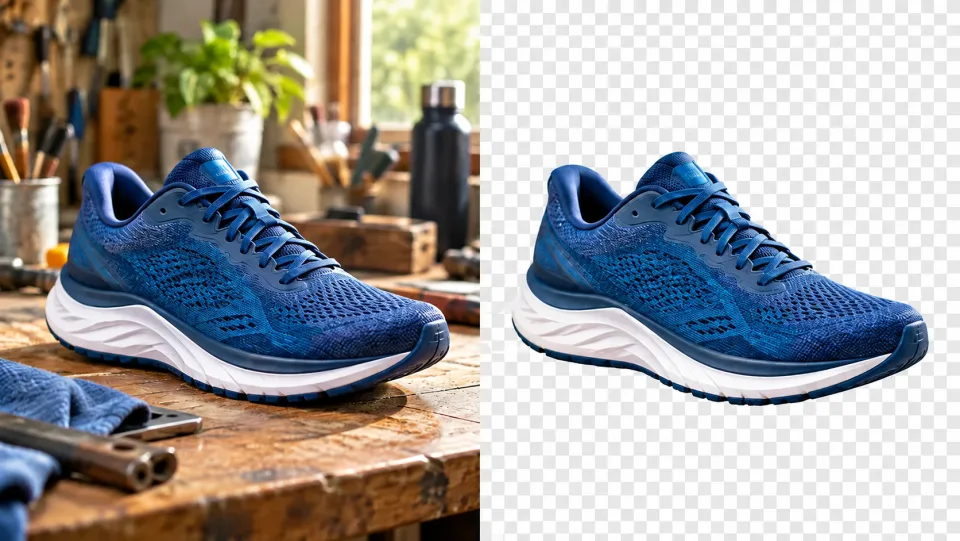
투명 컷아웃을 사용하면 제품을 기존 주변 환경 없이 다양한 레이아웃 안에 배치할 수 있습니다. 선명한 사진으로 시작해 배경을 제거한 후, 카탈로그나 프로모션 디자인에 PNG를 배치하기 전에 윤곽선을 꼼꼼히 검토하세요.
이미지 배경 제거하기
Veo3를 사용해 사진의 배경을 제거하고 투명 PNG를 다운로드하세요. 제품, 인물, 물체의 깔끔한 컷아웃을 만들어 새 레이아웃에 활용하세요.
이미지 배경 제거하기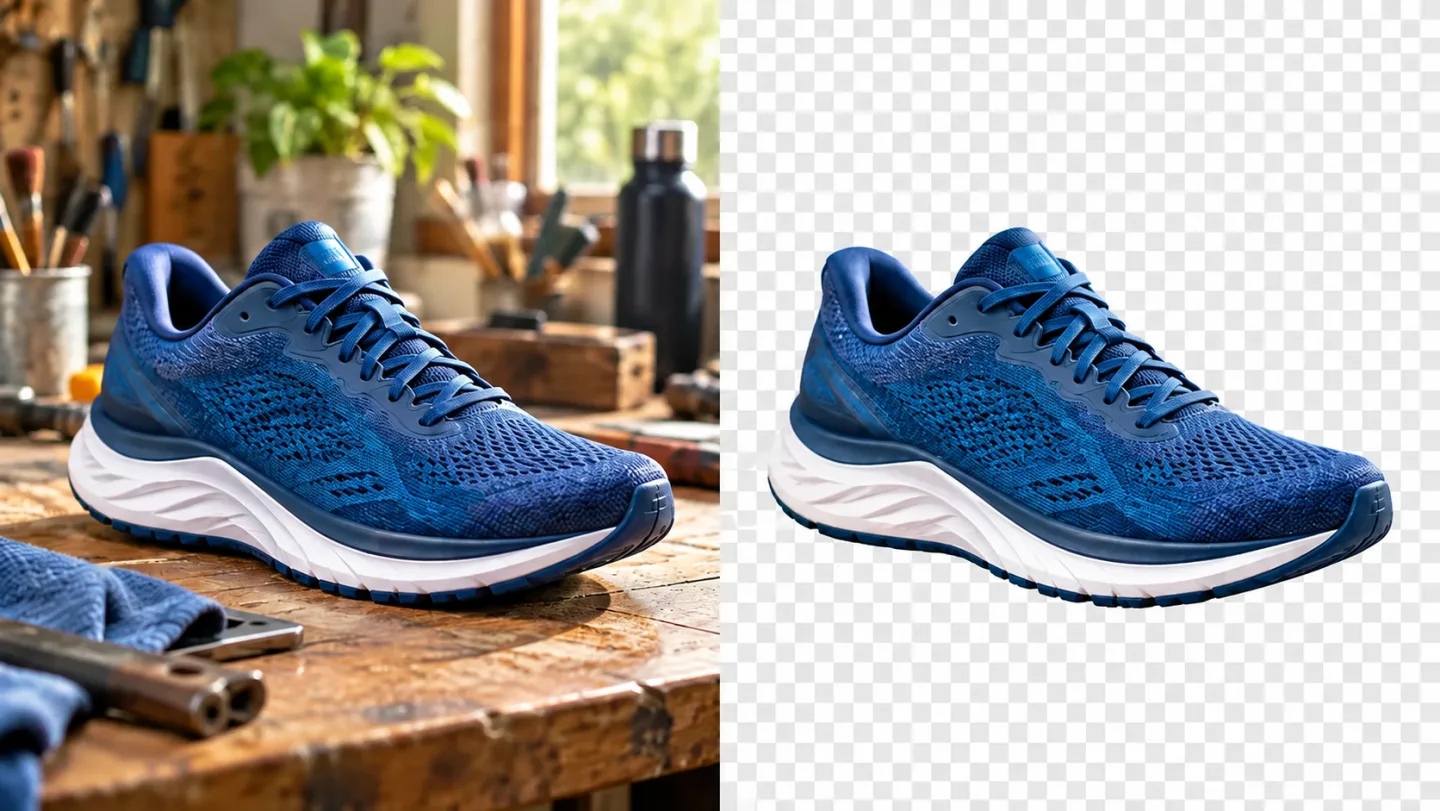
투명 컷아웃을 사용하면 제품을 기존 주변 환경 없이 다양한 레이아웃 안에 배치할 수 있습니다. 선명한 사진으로 시작해 배경을 제거한 후, 카탈로그나 프로모션 디자인에 PNG를 배치하기 전에 윤곽선을 꼼꼼히 검토하세요.
이미지 배경 제거하기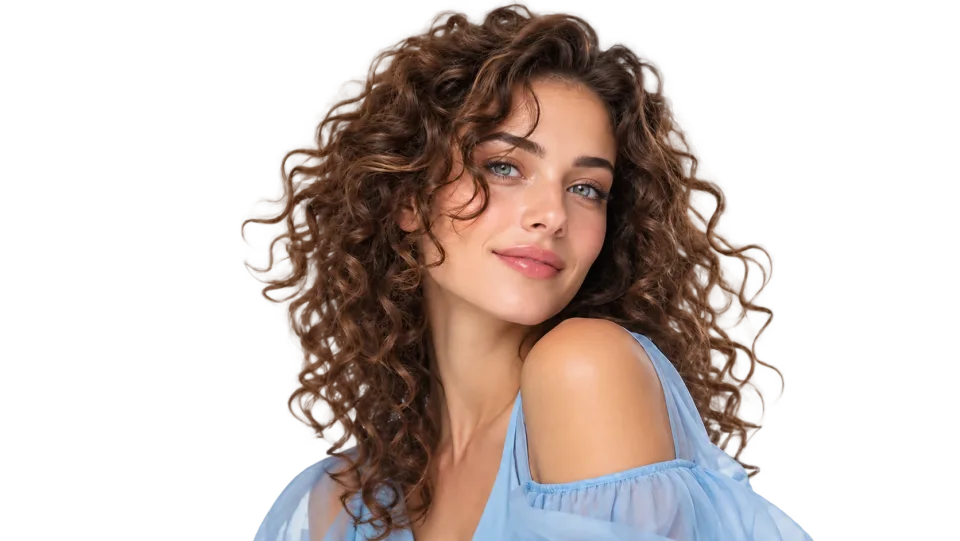
인물 컷아웃은 프로필 레이아웃이나 이벤트 그래픽의 일부가 될 수 있습니다. 섬세한 머리카락이나 저대비 의상은 특히 정밀한 에지 검사를 필요로 합니다. 최종 배경을 결정하기 전에 밝은 색과 어두운 색 모두에서 결과를 미리 확인하세요.
이미지 배경 제거하기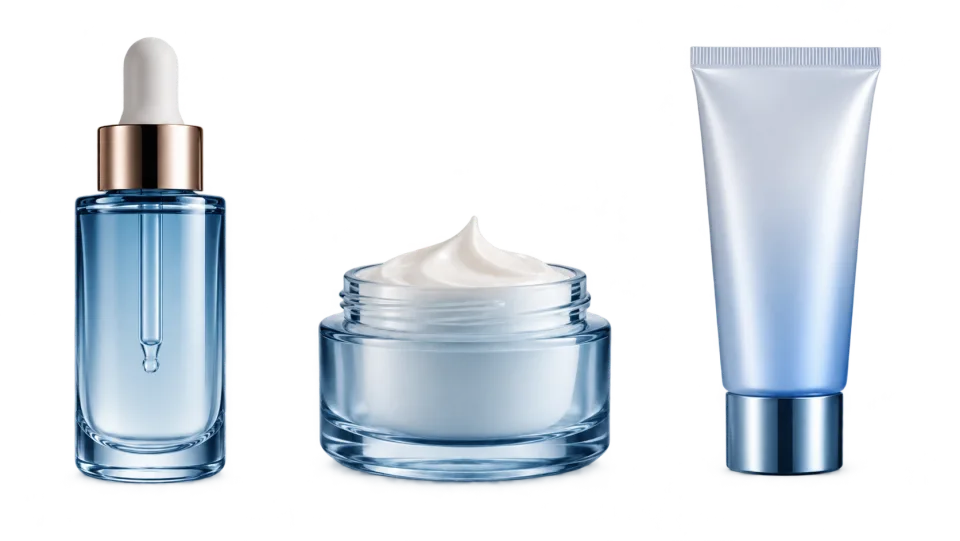
다른 촬영 세션에서 촬영한 사진은 반드시 동일한 원래 배경을 공유할 필요가 없습니다. 각 사진을 개별적으로 처리한 후, 컷아웃들을 일관된 레이아웃으로 통합하세요. 자동 정렬을 기대하기보다는, 편집기에서 규모, 간격, 조명을 직접 맞추세요.
이미지 배경 제거하기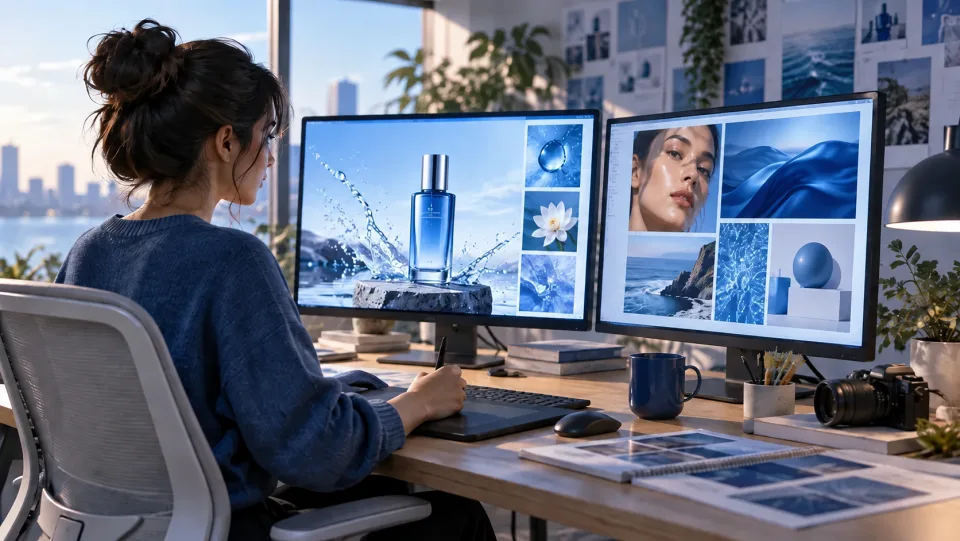
최종 구성이 아직 확정되지 않았을 때, 투명도가 큰 도움이 됩니다. 편집기에서 주제를 색 블록, 사진 또는 도형 위로 자유롭게 이동시킬 수 있습니다. 고정된 흰색 배경으로 플래트닝하지 말고, 투명 영역을 유지하기 위해 PNG 형식으로 다운로드하세요.
이미지 배경 제거하기 스토어 운영자
리스팅 레이아웃을 위한 제품 컷아웃을 만드세요. 최종 내보내기 전에 손잡이, 끈, 반사 재질 주변의 경계선을 확인하세요.
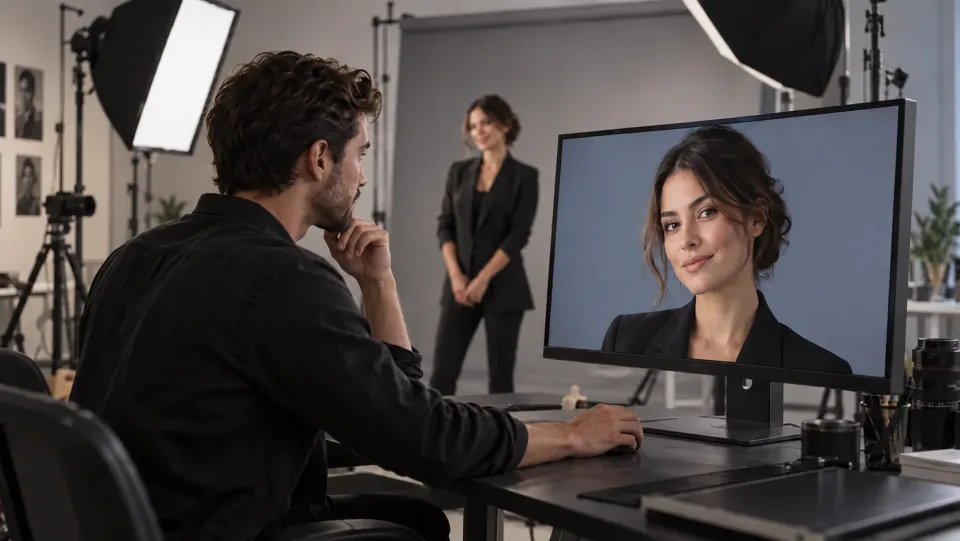 전문가
전문가포트폴리오나 소개 슬라이드용으로 인물 사진을 분리하세요. 얼굴에 비치는 기존 조명과 잘 어울리는 새로운 배경을 선택하세요.
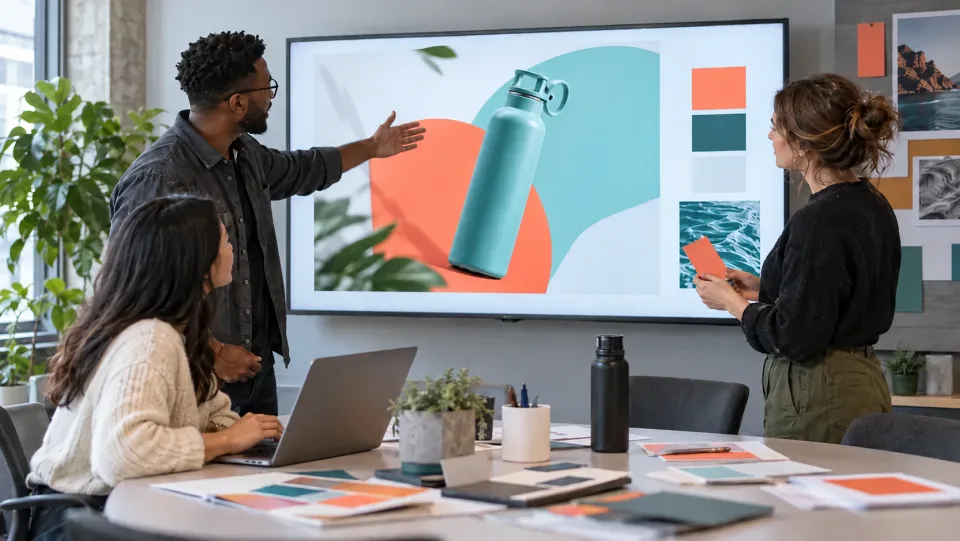 마케팅 팀
마케팅 팀다른 색상 및 간격을 가진 레이아웃에서 PNG 파일을 활용하세요. 제품 세부 정보를 쉽게 확인할 수 있도록 원본 참조 자료를 보존하세요.
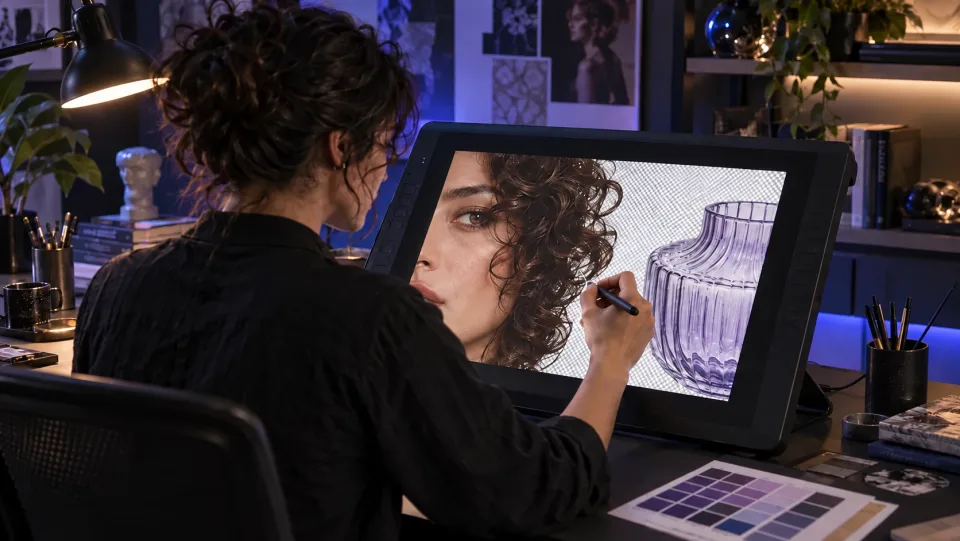 그래픽 디자이너
AI 기반 컷아웃으로 시작한 후, 특히 부드러운 머리카락, 유리, 반투명 물체 주변에서 필요에 따라 마스크를 정밀하게 다듬으세요.
보관하려는 피사체가 선명하게 찍힌 하나의 이미지를 업로드하세요.
크레딧 비용을 확인한 후 배경 제거를 생성하세요.
경계선을 검토하고 다음 디자인 작업을 위해 투명한 PNG 파일을 다운로드하세요.
Veo3를 사용해 사진의 배경을 제거하고 투명한 PNG 파일을 다운로드하세요. 제품, 인물, 기타 객체에 대해 새 레이아웃용 깔끔한 컷아웃을 만들 수 있습니다.
이 도구는 투명 배경을 요청합니다. 투명도를 유지하려면 PNG 파일을 다운로드하세요. 흰색 배경은 별도의 효과로, White Background Maker에서 제공됩니다.
AI는 미세한 경계 처리를 도와줄 수 있지만, 반투명 소재나 대비가 낮은 경우 어려움이 있을 수 있습니다. 선명한 원본 사진을 사용하고, 새 배경에 배치하기 전에 컷아웃 결과를 꼼꼼히 검사하세요.
보관하려는 피사체가 선명하게 찍힌 하나의 이미지를 업로드하세요. 크레딧 비용을 확인한 후 배경 제거를 생성하세요. 경계선을 검토하고 다음 디자인 작업을 위해 투명한 PNG 파일을 다운로드하세요.
이 도구는 Veo3 크레딧을 사용합니다. 제출 전에 생성기 화면에 표시되는 비용을 확인하세요. 비용은 모델과 설정에 따라 달라집니다. 기존 Veo3 요금제 및 크레딧 잔액이 적용됩니다.
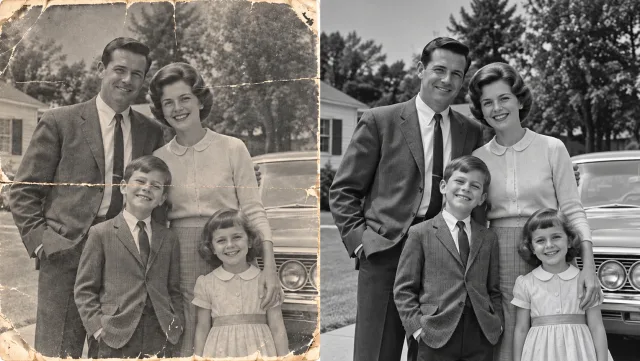
아래 예시는 가능한 활용 사례를 AI로 생성한 일러스트레이션일 뿐, 이 도구의 측정된 출력 결과가 아닙니다. 실제 결과는 원본 이미지와 생성 설정에 따라 달라집니다.
출력물을 원본 이미지와 전체 크기로 비교하세요. 얼굴, 텍스트, 경계선 및 중요한 세부 사항을 점검하고, 해당 이미지를 편집 및 게시할 권한이 있는지 반드시 확인하세요.
이미지를 업로드하고 결과물을 검토한 후, 다음 프로젝트에 가장 적합한 버전을 선택하세요.
이미지 배경 제거하기