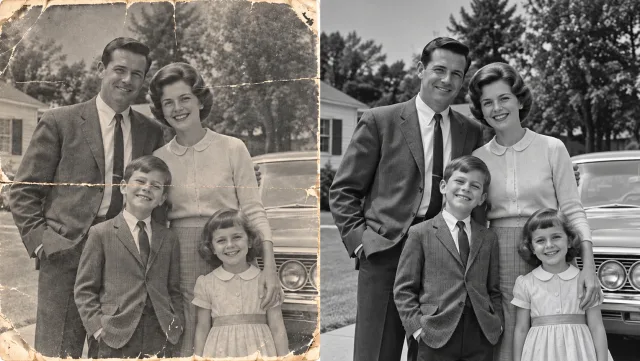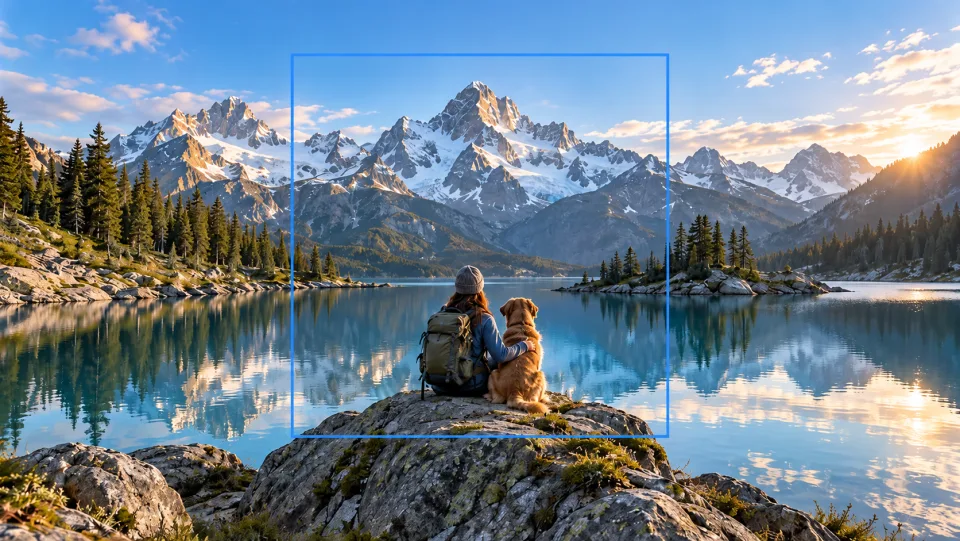
자르기 범위를 넘어서 장면 계속하기
이미지 확장기는 원본 이미지 테두리 외부에 새로운 주변 환경을 생성합니다. 사용 가능한 대상 화면 비율을 선택하고, 수평선, 원근감, 질감이 어떻게 자연스럽게 이어지는지 검토하세요. 추가된 배경은 사진의 숨겨진 넓은 버전에서 복구된 것이 아니라, AI가 새로 생성한 것입니다.
이미지 확장하기
Veo3를 사용해 온라인에서 이미지를 확장하고 자르기 범위를 넘어서 확장하세요. 광고 배너, 세로형 레이아웃, 소셜 미디어 게시물용 새 화면 비율을 선택하고 추가 배경을 생성하세요.
이미지 확장하기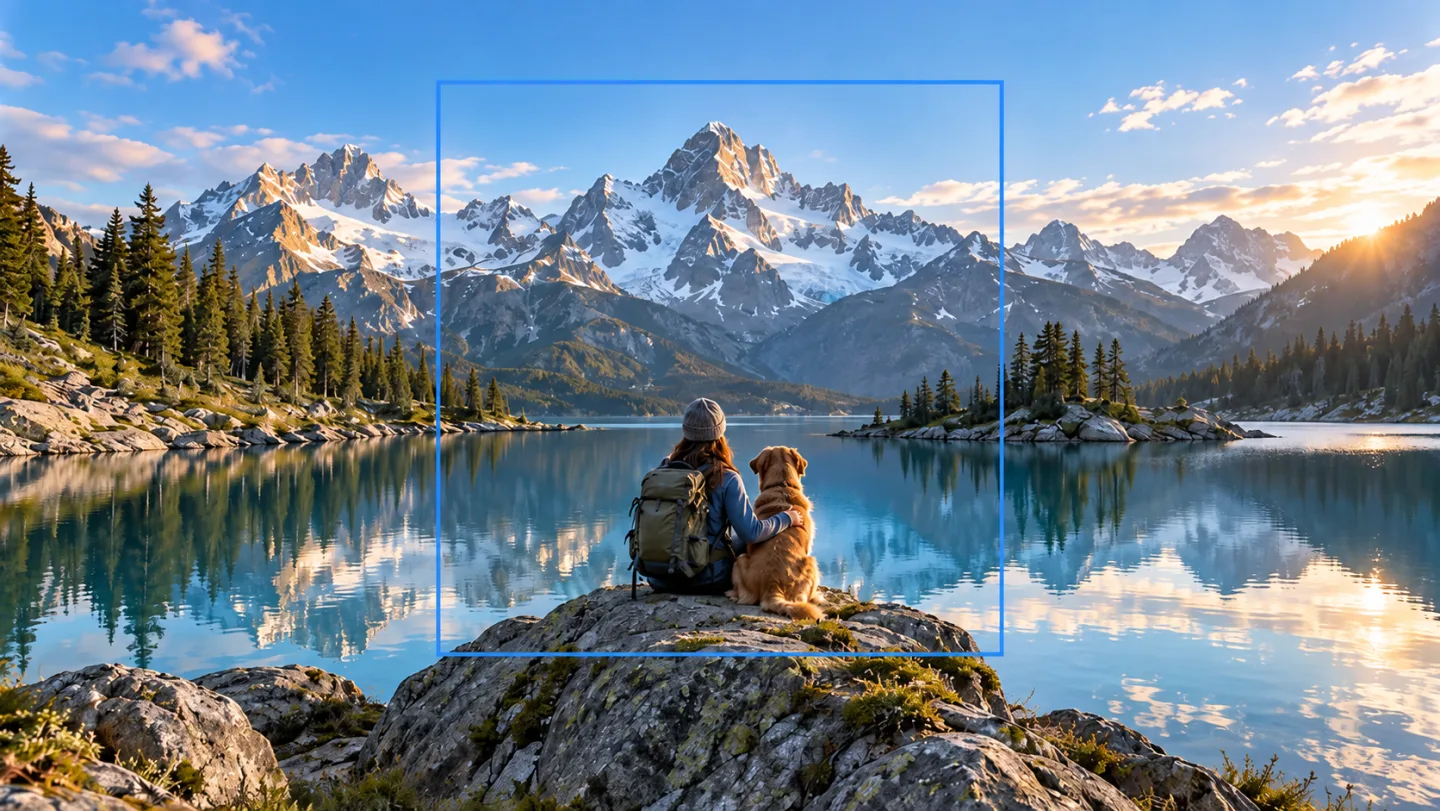
이미지 확장기는 원본 이미지 테두리 외부에 새로운 주변 환경을 생성합니다. 사용 가능한 대상 화면 비율을 선택하고, 수평선, 원근감, 질감이 어떻게 자연스럽게 이어지는지 검토하세요. 추가된 배경은 사진의 숨겨진 넓은 버전에서 복구된 것이 아니라, AI가 새로 생성한 것입니다.
이미지 확장하기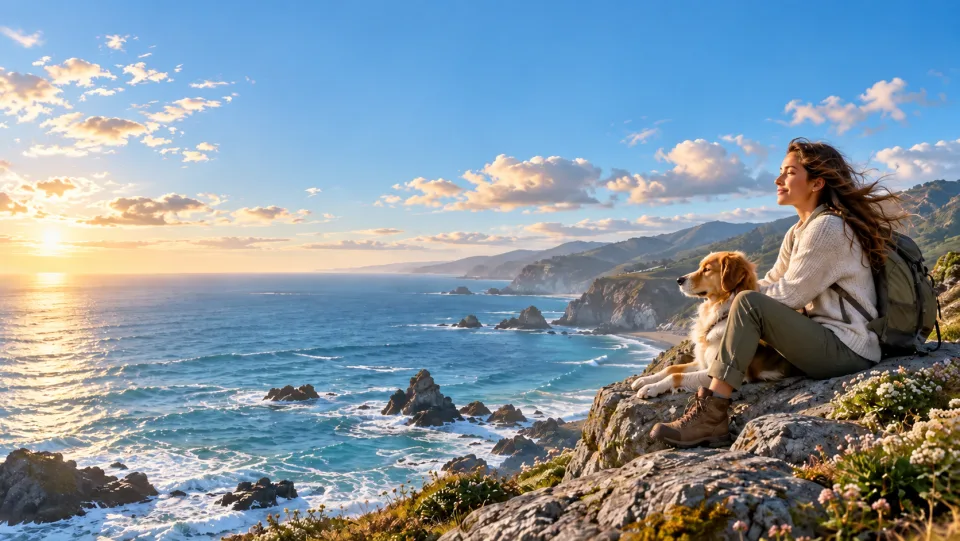
너무 꽉 잡힌 프레이밍은 레이아웃에 충분한 공간을 남기지 못할 수 있습니다. 전체 이미지를 단순히 확대하지 않고도 다른 구성을 탐색할 수 있도록 주변 장면을 확장하세요. 특히 복잡한 배경 주변에서 원본 영역과 생성 영역이 만나는 경계를 꼼꼼히 검토하세요.
이미지 확장하기
더 넓은 배경은 주요 피사체를 가리지 않으면서 텍스트를 배치할 공간을 제공합니다. 먼저 여분의 공간을 생성한 후, 편집기에서 텍스트를 추가하세요. 원본 제품 디테일을 기준으로 유지하고, 반복되는 패턴이나 불일치하는 그림자 등 확장된 표면을 꼼꼼히 검토하세요.
이미지 확장하기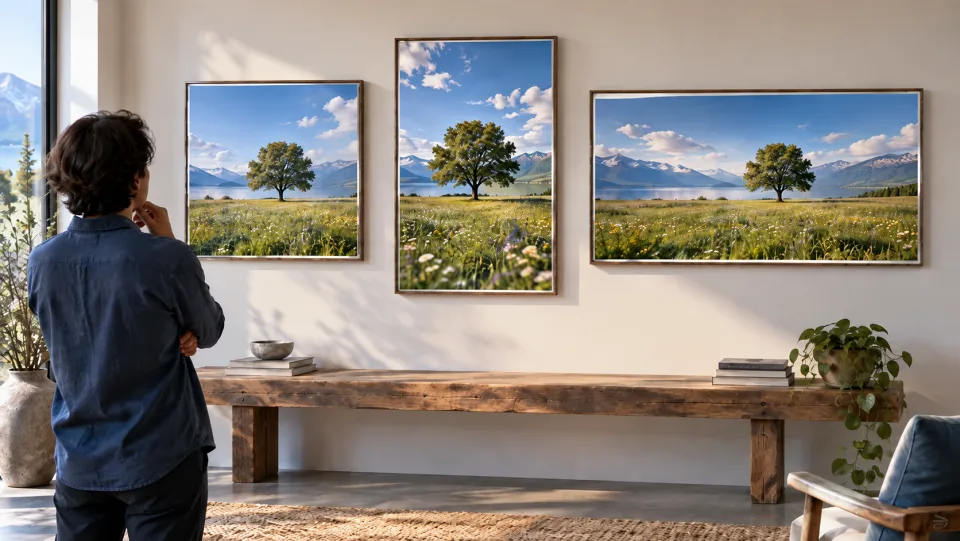
도구 내 제공된 화면 비율을 사용해 배너, 소셜 미디어 게시물, 세로형 구성 등 다양한 형태를 탐색하세요. 확장은 단순한 이미지 늘이기(stretching)나 해상도 업스케일링과 다릅니다. 필요한 형태를 선택한 후, 최종 레이아웃에 내보내기 전에 원본과 결과물을 비교하세요.
이미지 확장하기소셜 크리에이터지원되는 종횡비를 선택하고 생성된 주변 영역을 검토하세요. 최종 디자인 단계에서 플랫폼별 텍스트와 안전 마진(safe margin)을 추가하세요.
사진작가원본 사진을 그대로 보존하면서 확장을 창의적인 편집으로 활용하세요. 생성된 경계 영역은 기록적 세부 정보(documentary detail)로 간주되어서는 안 됩니다.
마케팅 팀피사체 주위에 여유 공간을 만들고 이후 편집 가능한 텍스트를 추가하세요. 의도된 출력 크기에서 전체 결과물을 검토하세요.
디자이너이미지를 늘리는 대신 유연한 프레임을 준비하세요. 확장 경계에서 원근감 및 반복되는 질감을 확인하세요.
확장하려는 이미지를 업로드하세요.
설정(Settings)에서 목표 종횡비를 선택하고 크레딧 비용을 확인하세요.
확장된 이미지를 생성하고, 새롭게 생성된 경계 영역을 검토한 후 다운로드하세요.
Veo3를 통해 온라인에서 이미지를 자르지 않고(uncrop) 확장하세요. 새로운 종횡비를 선택하여 광고 배너, 세로형 레이아웃, 소셜 미디어 게시물 등에 적합한 추가 배경을 생성하세요.
아니요. 새 영역은 보이는 이미지에서 생성됩니다. 이는 잘려나간 콘텐츠를 복구하는 것이 아니라, 신뢰할 수 있는 확장입니다.
확장 도구는 프레임 주변에 시각적 콘텐츠를 추가합니다. 업스케일러는 픽셀 차원 또는 시각적 디테일을 증가시킵니다. 피사체 주변에 더 많은 여유 공간이 필요할 때 여기서 다른 종횡비를 선택하세요.
확장하려는 이미지를 업로드하세요. 설정(Settings)에서 목표 종횡비를 선택하고 크레딧 비용을 확인하세요. 확장된 이미지를 생성하고, 새롭게 생성된 경계 영역을 검토한 후 다운로드하세요.
이 도구는 귀하의 Veo3 크레딧을 사용합니다. 제출 전 생성기(generator)에 표시된 비용을 확인하세요. 비용은 모델 및 설정에 따라 달라집니다. 기존 Veo3 요금제 및 크레딧 잔액이 적용됩니다.
아래 예시는 이 도구의 실제 측정 결과가 아닌, 가능한 활용 사례를 AI로 생성한 설명 이미지입니다. 실제 결과는 원본 이미지 및 생성 설정에 따라 달라집니다.
출력물을 원본 이미지와 전체 크기로 비교하세요. 얼굴, 텍스트, 경계 및 중요한 세부 사항을 검토하고, 해당 이미지를 편집 및 공개할 권한을 보유하고 있는지 확인하세요.
이미지를 업로드하고 결과물을 검토한 후, 다음 프로젝트에 가장 적합한 버전을 보관하세요.
이미지 확장하기