Porträt-Retusche

Bild

1 Bild hochladen

Credits: -
Kosten: 1 ⚡
Beispiele erkunden

Porträt-Retusche

Illustrative Vorschau
Veo3-Tools

KI-Foto-Retusche für natürliche Porträts

Retuschieren Sie Porträts online mit Veo3. Verbessern Sie Beleuchtung, Unreinheiten und Farben unter Erhalt einer natürlichen Hauttextur und erkennbarer Gesichtszüge.

Porträt retuschieren
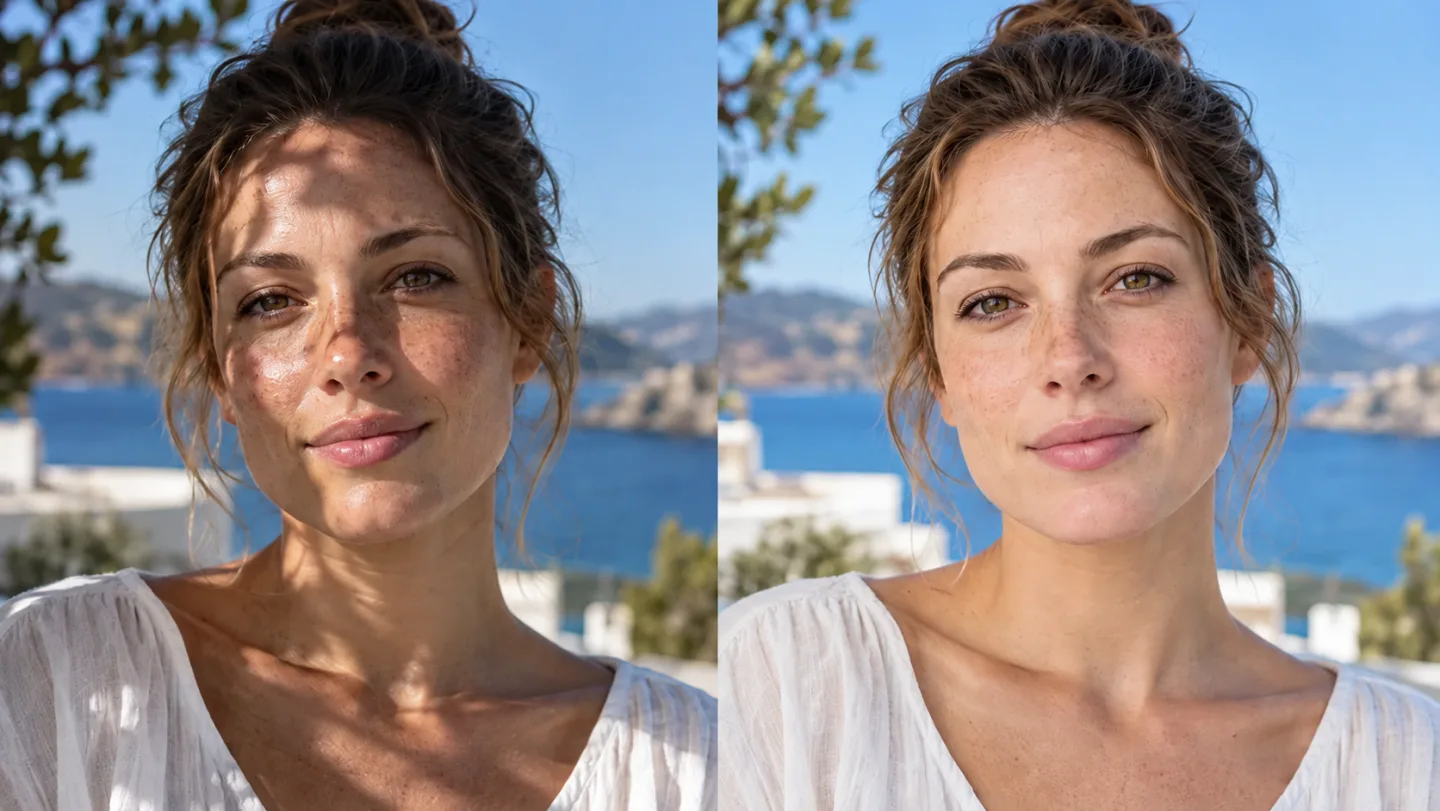
Nebeneinander dargestelltes Porträt derselben erwachsenen Frau mit natürlichen Sommersprossen und Poren; links ungleichmäßiger, harter Gesichtsschatten und leichter Glanz, rechts ausgewogene, weiche Beleuchtung und realistische Hauttextur, identisches Gesicht ohne Umformung.
KI-generierte Illustration. Die tatsächlichen Ergebnisse hängen von Ihrer Quelle und Ihren Einstellungen ab.

Was Sie mit der KI-gestützten Fotoretusche für natürliche Porträts erreichen können

Nebeneinander angeordnetes Porträt derselben erwachsenen Frau mit natürlichen Sommersprossen und Poren; links ungleichmäßiger, harter Gesichtsschatten und leichter Glanz, rechts ausgewogene, weiche Beleuchtung und realistische Hautstruktur – das Gesicht bleibt unverändert geformt.

Ausgewogenes Licht um vertraute Gesichtszüge

Ein Porträt profitiert von ausgewogenem Licht, ohne jedoch zu einem anderen Gesicht zu werden. Veo3 weist das Modell an, harte Schatten zu mildern und Glanz zu reduzieren, während die wiedererkennbaren Gesichtszüge erhalten bleiben. Vergleichen Sie vor der Auswahl eines Ergebnisses Augen, Lippen und Gesichtsform mit der Originalaufnahme.

Porträt retuschieren
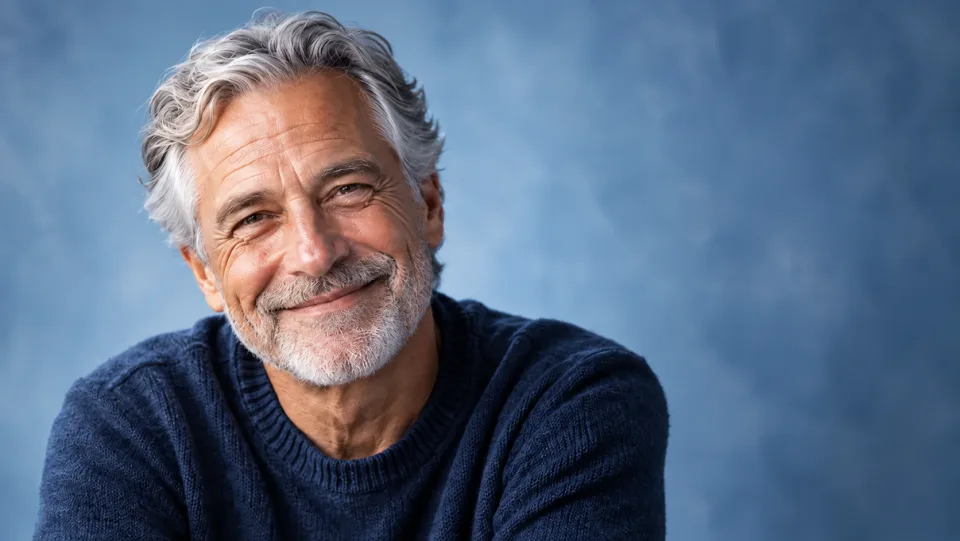
Nahaufnahme eines älteren lächelnden Mannes mit detailliertem grauem Haar und Falten, optimierte Belichtung und natürliche Haut, sanfter blauer Studiohintergrund.

Erhaltung der Textur, die ein Gesicht authentisch macht

Sommersprossen, Hautstruktur und Altersfalten gehören zum Erscheinungsbild einer Person. Die Anweisung bevorzugt ein natürliches Ergebnis gegenüber einer übertriebenen Airbrush-Bearbeitung. Die KI kann dennoch feine Details verändern; prüfen Sie daher sowohl die Vollgröße als auch die kleinere Größe, in der die Bilder später angezeigt werden.

Porträt retuschieren
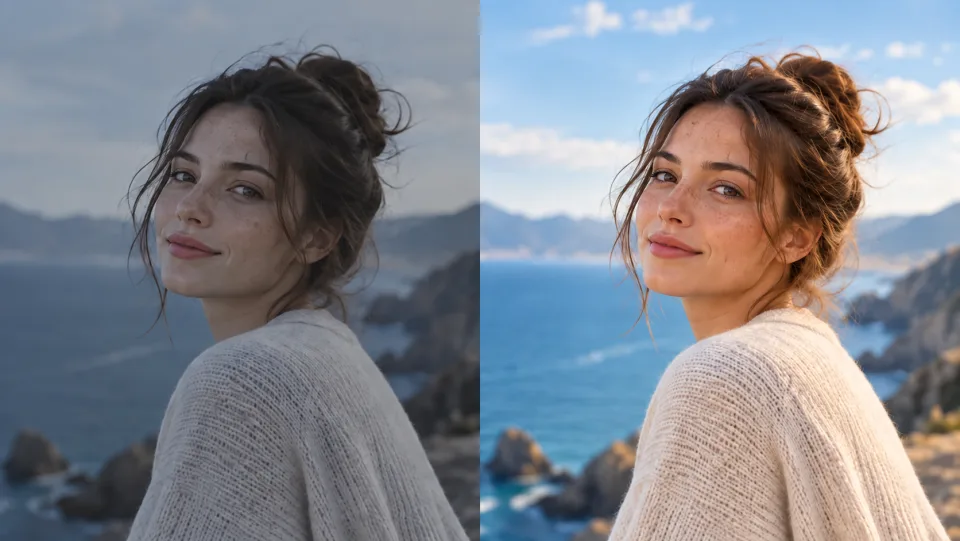
Dasselbe Frauenporträt nebeneinander: links mit matter Belichtung, rechts mit ausgewogener, natürlicher Farbwiedergabe; Sommersprossen erhalten, keine extreme Schönheitskorrektur.

Feinabstimmung von Belichtung und natürlichen Farben

Eine schwache Kontrastdarstellung kann ein ansonsten brauchbares Porträt unvollständig wirken lassen. Die Nachbearbeitungsanfrage umfasst Belichtung und Farbabstimmung unter der Vorgabe, natürliche Haut- und Haarfarben zu bewahren. Vergleichen Sie vor dem Download das gesamte Bild, nicht nur das Gesicht.

Porträt retuschieren
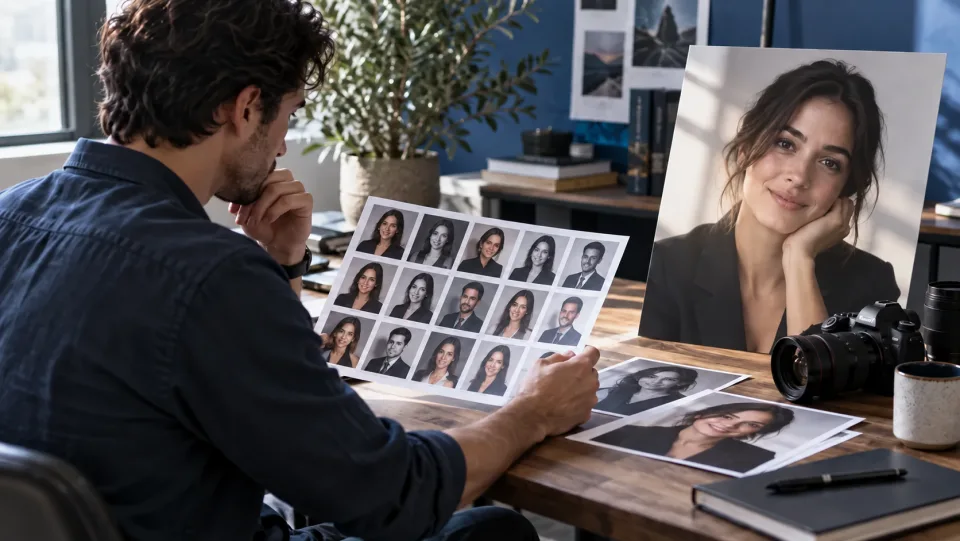
Fotograf, der natürliche redaktionelle Porträts mit blauen Akzenten auf seinem Schreibtisch begutachtet, Kontaktbogen und sanft beleuchteter Porträtabzug.

Vorbereitung eines Porträts für seine endgültige Größe

Profile und redaktionelle Layouts zeigen Bilder in unterschiedlichen Größen. Prüfen Sie die Nachbearbeitung im vorgesehenen Kontext, bevor Sie Text hinzufügen oder zuschneiden. Für zerrissene oder verblasste Abzüge verwenden Sie stattdessen die Fotorestaurierung; dieses Tool konzentriert sich auf die Feinbearbeitung zeitgenössischer Porträts.

Porträt retuschieren

KI-Porträt-Nachbearbeitung für Ihr nächstes Projekt

Nebeneinander angeordnetes Porträt derselben erwachsenen Frau mit natürlichen Sommersprossen und Poren; links ungleichmäßiger, harter Gesichtsschatten und leichter Glanz, rechts ausgewogene, weiche Beleuchtung und realistische Hautstruktur – das Gesicht bleibt unverändert geformt.Professionelle

Aktualisierung eines Profilporträts

Optimieren Sie eine klare Nahaufnahme für eine persönliche Vorstellung. Stellen Sie sicher, dass das ausgewählte Ergebnis mit dem tatsächlichen Aussehen der Person übereinstimmt.

Fotograf, der natürliche redaktionelle Porträts mit blauen Akzenten auf seinem Schreibtisch begutachtet, Kontaktbogen und sanft beleuchteter Porträtabzug.Fotografen

Erkundung einer natürlichen ersten Bearbeitung

Vergleichen Sie eine assistierte Variante mit dem Original. Behalten Sie manuelle Kontrolle über Details, die für das Motiv und den Auftrag besonders wichtig sind.

Dasselbe Frauenporträt nebeneinander: links mit matter Belichtung, rechts mit ausgewogener, natürlicher Farbwiedergabe; Sommersprossen erhalten, keine extreme Schönheitskorrektur.Content Creator

Beibehaltung eines konsistenten Porträtstils

Bereiten Sie ein Porträt für einen Beitrag oder Kanal vor, ohne eine übertriebene Schönheitskorrektur durchzuführen. Prüfen Sie Haut und Haare in der endgültigen Anzeigegröße.

Nahaufnahme eines älteren lächelnden Mannes mit detailliertem grauem Haar und Falten, optimierte Belichtung und natürliche Haut, sanfter blauer Studiohintergrund.Persönliche Projekte

Wahl eines dezenten Endresultats

Verbessern Sie ein Porträt für ein Album oder ein Erinnerungsstück. Bewahren Sie vertraute Gesichtszüge und lehnen Sie Versionen ab, die den Charakter der Originalaufnahme entfernen.

So nutzen Sie die KI-Porträt-Nachbearbeitung

  1. 1

    Wählen Sie Ihre Quelle aus

    Laden Sie ein klares Porträt mit sichtbarem Gesicht hoch.

  2. 2

    Einrichten und Generieren

    Überprüfen Sie die Kosten in Credits und starten Sie die automatische Nachbearbeitung.

  3. 3

    Prüfen und Herunterladen

    Vergleichen Sie die Gesichtsdetails mit dem Original und laden Sie die gewünschte Version herunter.

KI-Porträt-Nachbearbeitung: Häufig gestellte Fragen

Was leistet die KI-Porträt-Nachbearbeitung?

Bearbeiten Sie Porträts online mit Veo3 nach. Verbessern Sie Beleuchtung, Unreinheiten und Farben, wobei natürliche Hautstrukturen und wiedererkennbare Gesichtszüge erhalten bleiben sollen.

Verändert der Porträt-Nachbearbeiter Gesichter?

Die Anweisungen fordern die KI auf, die Gesichtsstruktur und die Körperform beizubehalten. Generative Bearbeitungen können dennoch Details verändern; vergleichen Sie daher das Ergebnis vor der Verwendung mit dem Original.

Sollte ich dieses Tool für ein zerrissenes oder verblasstes Familienfoto verwenden?

Für Kratzer, Risse und altersbedingte Schäden verwenden Sie bitte die Funktion „Foto-Restaurierung“. Der Portrait-Retoucher ist für die Optimierung von Beleuchtung, Farbe und Oberflächenreinigung in einem gewöhnlichen Porträt konzipiert.

Wie beginne ich?

Laden Sie ein klares Porträt mit sichtbarem Gesicht hoch. Prüfen Sie die erforderliche Anzahl an Credits und starten Sie die automatische Retusche. Vergleichen Sie die Gesichtsdetails mit dem Original und laden Sie die Version herunter, die Sie behalten möchten.

Wie viel kostet die Nutzung in Veo3?

Dieses Tool nutzt Ihre Veo3-Credits. Überprüfen Sie vor der Übermittlung die im Generator angezeigte Kostenangabe; der Betrag hängt vom verwendeten Modell und den Einstellungen ab. Ihr bestehender Veo3-Tarif und Ihr aktueller Credit-Stand gelten weiterhin.

Handelt es sich bei den Beispielen um gemessene Ergebnisse dieses Tools?

Die nachfolgenden Beispiele sind KI-generierte Illustrationen möglicher Anwendungsfälle, keine gemessenen Ausgaben dieses Tools. Ihr konkretes Ergebnis hängt vom Quellbild und den Generierungseinstellungen ab.

Was sollte ich vor der Nutzung des Ergebnisses überprüfen?

Vergleichen Sie das Ergebnis mit Ihrem Original in voller Größe. Prüfen Sie Gesichter, Texte, Kanten und wichtige Details sorgfältig und stellen Sie sicher, dass Sie das Recht haben, das Bild zu bearbeiten und zu veröffentlichen.

Preise für Veo3 anzeigen →

Ein professionelleres Porträt, das trotzdem noch nach Ihnen aussieht

Laden Sie Ihr Bild hoch, prüfen Sie das Ergebnis und behalten Sie die Version, die für Ihr nächstes Projekt am besten geeignet ist.

Porträt retuschieren