Разделение изображения на слои

Изображение

Загрузите 1 изображение

Промпт
0/5000

Необязательно. Оставьте поле пустым, чтобы модель сама определила основные элементы, или укажите, что нужно разделить.

Кредиты: -
Стоимость: 6 ⚡
Примеры

Разделение изображения на слои

Иллюстрация
Инструменты Veo3

Разделение изображения ИИ на слои: выделение визуальных элементов

Разделите плоское изображение на повторно используемые визуальные слои с помощью Veo3. Извлеките элементы из композиций продуктов, иллюстраций и художественных работ для вашего следующего дизайна.

Разделите своё изображение на слои
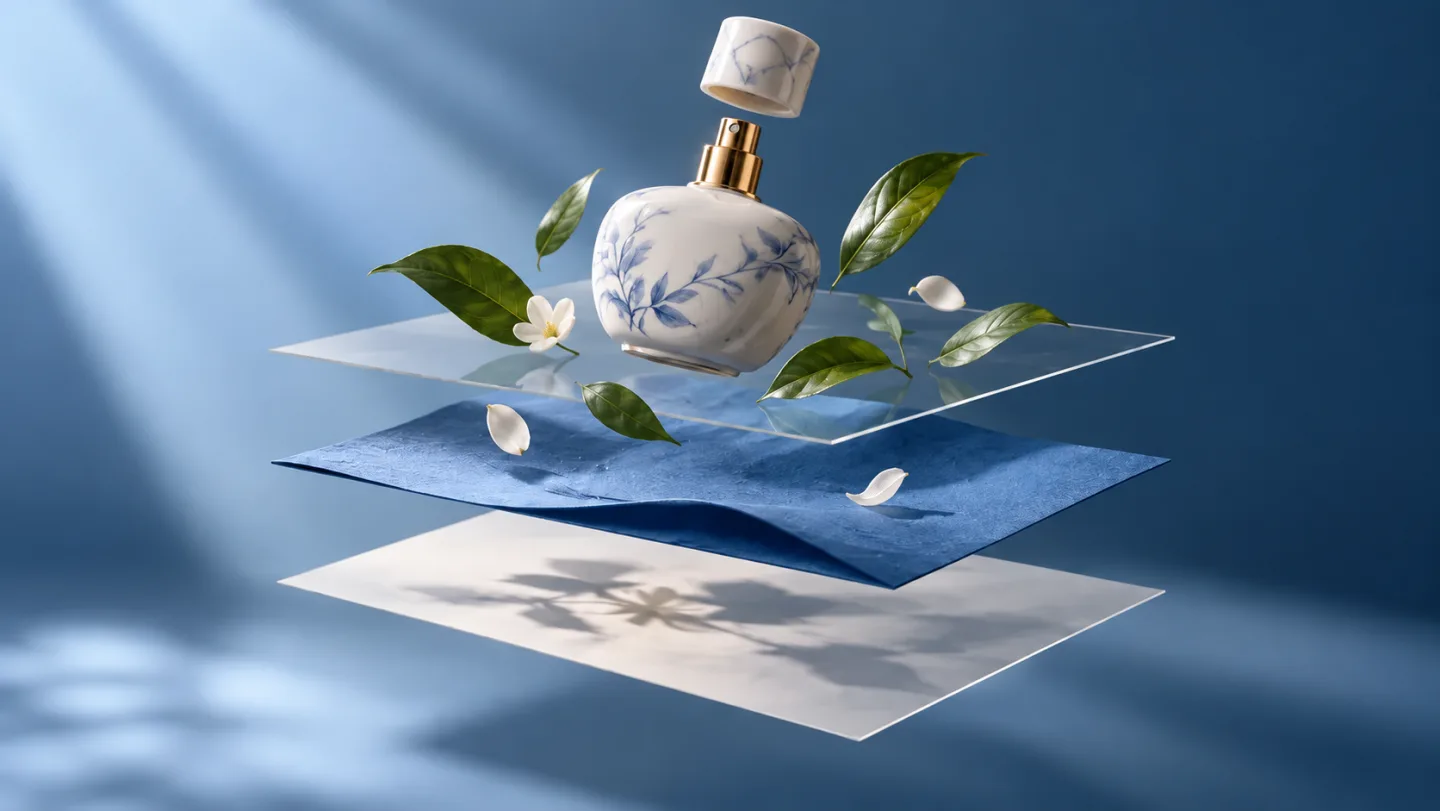
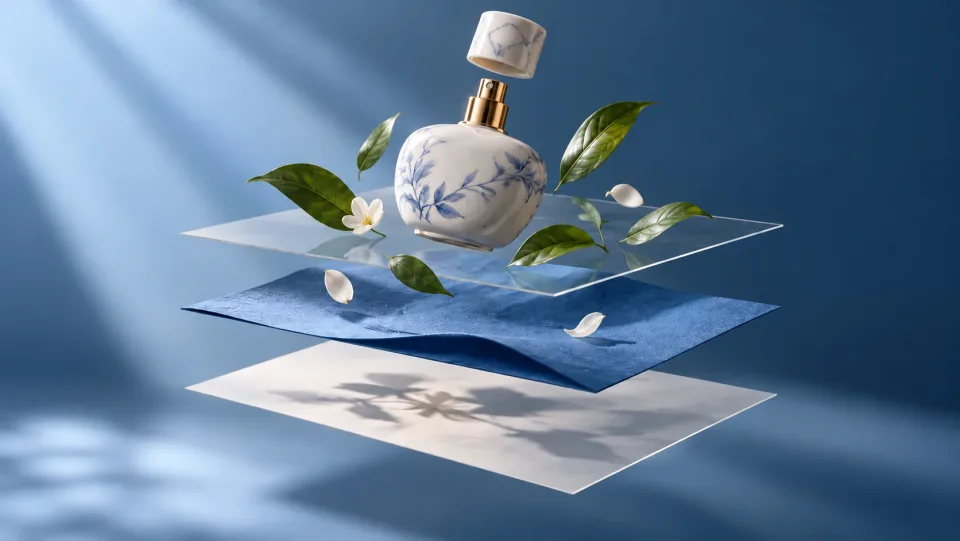
Взрывная композиция керамического флакона для духов, зелёных листьев, синего бумажного фона и мягкого теневого пятна, разделённых на четыре параллельных «парящих» плоскости; элегантная визуализация дизайна, без интерфейса.
Иллюстрация, созданная ИИ. Фактические результаты зависят от вашего исходного изображения и настроек.

Что можно делать с помощью функции AI Image Layer Split

Декомпозиция композиции керамического флакона для духов, зелёных листьев, голубого бумажного фона и мягкого тени на четыре параллельно расположенных «плавающих» плоскости; элегантная визуализация дизайна без интерфейсных элементов.

Превратите плоскую композицию в повторно используемые элементы

Единственное экспортированное изображение всё ещё может содержать полезные элементы дизайна. Определите разделяемые части композиции, а затем проверьте полученные результаты по отдельности. Сохраняйте исходное изображение рядом с ними, чтобы проверить выравнивание и решить, какие элементы следует включить в ваш следующий макет.

Разделите своё изображение на слои
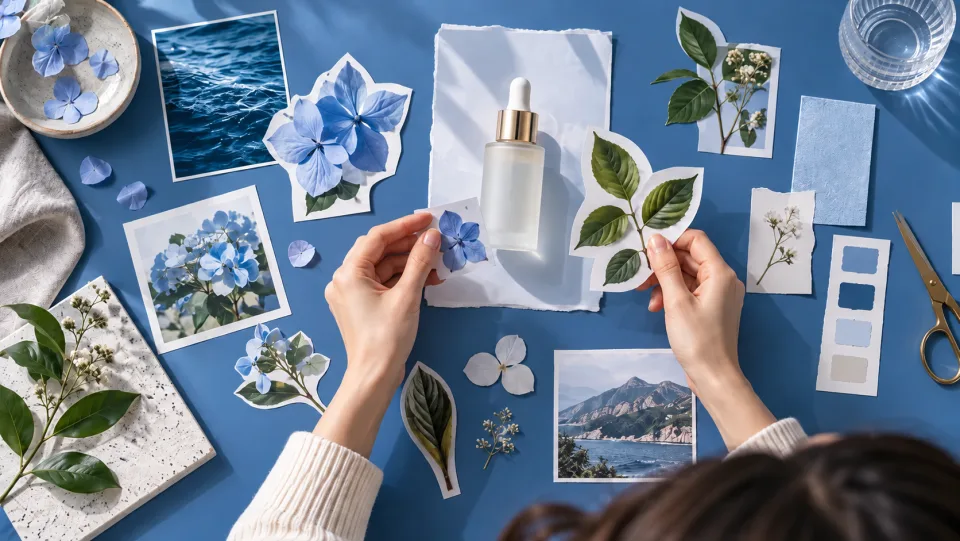
Дизайнер, размещающий отдельные вырезанные изображения продукта и ботанических элементов на голубой редакционной доске настроений.

Переупорядочьте визуальные элементы продукта для нового макета

Флакон, ботанический акцент и фон выполняют в дизайне разные функции. Их разделение упрощает экспериментирование с новыми компоновками в вашем редакторе. Сложные тени и перекрывающиеся края могут потребовать доработки перед финальным оформлением.

Разделите своё изображение на слои
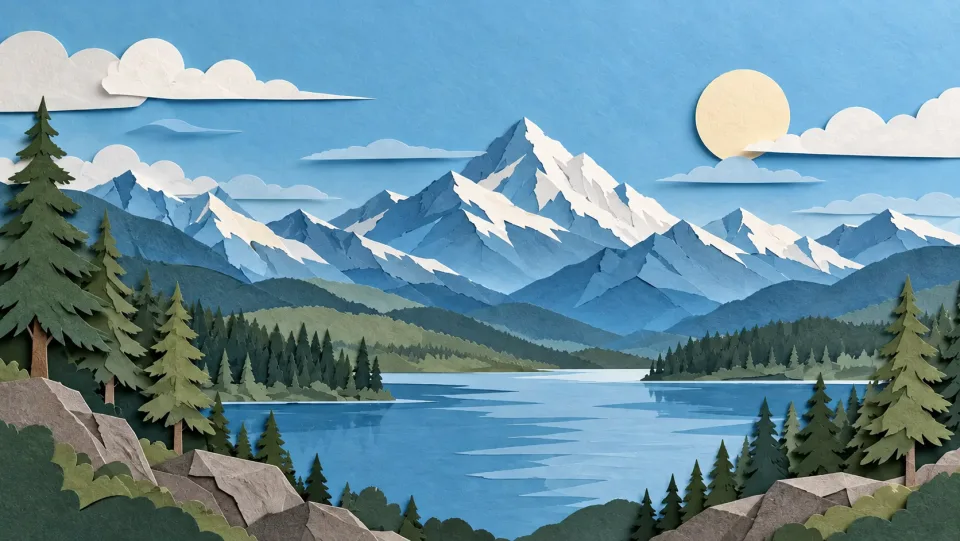
Иллюстрация пейзажа в технике бумажного вырезания с горами, деревьями и небом, представленная как набор смещённых слоёв.

Обнаружьте глубину в иллюстрированной сцене

Слоистые пейзажи — полезная отправная точка, когда передний и задний план визуально различимы. Проверьте, какие элементы ИИ присвоил каждому слою, особенно в областях перекрытия. Это интерпретация видимой композиции, а не восстановление скрытых исходных слоёв.

Разделите своё изображение на слои
Композиция натюрморта в виде постера с коралловым вазоном, цветами и геометрическим темно-синим фоном, где каждый элемент слегка отделён от остальных.

Передайте отдельные элементы дизайна

Передайте исходное изображение вместе с проверенными слоями. Дизайнер сможет самостоятельно решить, какие элементы использовать повторно, замаскировать или пересоздать. Присвойте имена экспортированным файлам в рамках собственного рабочего процесса, чтобы коллега понимал происхождение каждого элемента.

Разделите своё изображение на слои

Разделение изображения ИИ на слои для вашего следующего проекта

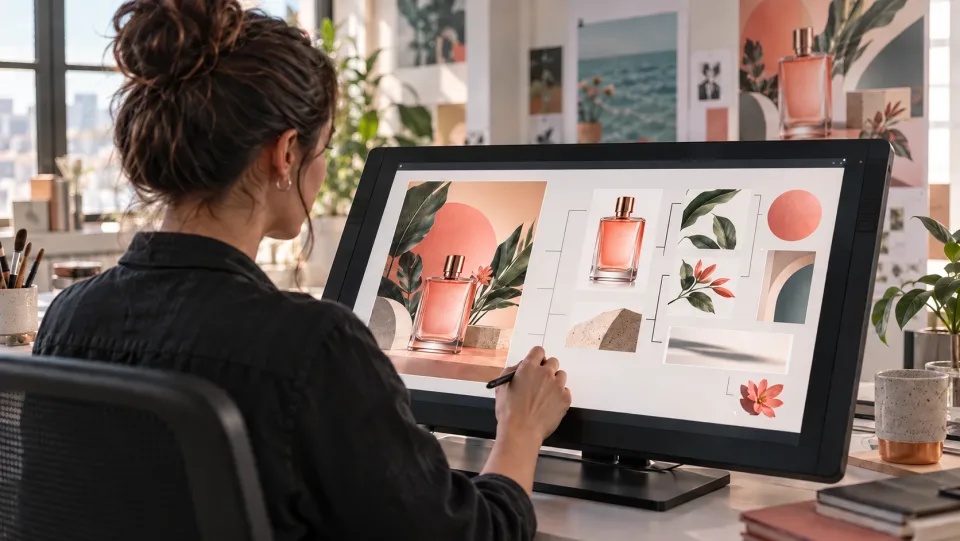
Графический дизайнер использует графический планшет для разделения постера с коралловыми духами на слои: продукт, ботанический элемент, фигуру и тень.Дизайнеры

Переработка экспортированного визуального элемента

Выделите потенциальные элементы, когда недоступен редактируемый исходный файл, затем воссоздайте макет в привычном редакторе. Перед повторным использованием слоя проверьте области перекрытия.

Владелец интернет-магазина просматривает керамическую настольную лампу, растение, льняной фон и тень как отдельные повторно используемые визуальные элементы на ноутбуке.Интернет-магазины

Повторное использование продукта и окружения по отдельности

Исследуйте продукт и вспомогательные элементы из стилизованной сцены. Проверьте подписи, прозрачность и тени перед размещением их в новом коммерческом макете.

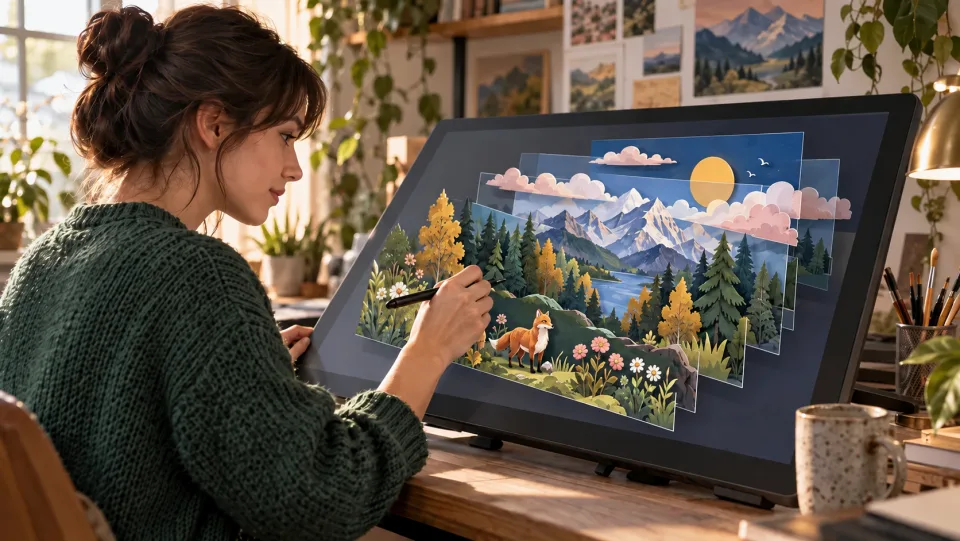
Цифровой иллюстратор работает стилусом, в то время как красочная горная сцена разделяется на слои: передний план, деревья, горы, облака и небо.Иллюстраторы

Изучение структуры сцены

Проанализируйте, как можно разделить формы переднего и заднего плана. Используйте сгенерированные слои в качестве ориентиров при создании собственной редактируемой иллюстрации.

Творческая команда просматривает композицию рекламной кампании и её разделённые элементы: человека, продукт, цветную фигуру и побережный фон.Творческие команды

Более чёткая передача цифровых активов

Храните исходное изображение рядом с выбранными слоями, отмечайте несовершенные края и передавайте в следующий этап производства только полезные результаты.

Как использовать функцию «Разделение изображения ИИ на слои»

  1. 1

    Выберите исходное изображение

    Загрузите одно изображение, содержащее элементы, которые вы хотите разделить.

  2. 2

    Настройте параметры и запустите генерацию

    Проверьте отображаемую стоимость в кредитах и начните разделение на слои.

  3. 3

    Просмотрите результаты и загрузите файлы

    Проверьте сгенерированные слои в представлении результатов и загрузите необходимые элементы.

Разделение изображения ИИ на слои: часто задаваемые вопросы

Что делает функция «Разделение изображения ИИ на слои»?

Разделите плоское изображение на повторно используемые визуальные слои с помощью Veo3. Извлеките элементы из композиций продуктов, иллюстраций и художественных работ для вашего следующего дизайна.

Разделение изображения на слои восстанавливает исходный файл дизайна?

Нет. ИИ оценивает слои на основе видимого изображения. Он не может восстановить исходную историю редактирования, скрытое содержимое или точную структуру слоёв исходного файла дизайна.

Какие изображения являются хорошей отправной точкой?

Выберите чёткую композицию с различимыми объектами и фоном. Мелкий текст, полупрозрачные объекты и сильно перекрывающиеся элементы сложнее разделить аккуратно.

С чего начать?

Загрузите одно изображение, содержащее элементы, которые вы хотите разделить. Проверьте отображаемую стоимость в кредитах и запустите разделение на слои. Ознакомьтесь с созданными слоями в окне результатов и скачайте нужные вам элементы.

Сколько это стоит в Veo3?

Для работы этого инструмента используются ваши кредиты Veo3. Перед отправкой проверьте указанную в генераторе стоимость; сумма зависит от модели и настроек. Действуют ваш текущий тарифный план Veo3 и баланс кредитов.

Представленные примеры — это измеренные результаты работы данного инструмента?

Приведённые ниже примеры — это иллюстрации возможных применений, сгенерированные ИИ, а не измеренные выходные данные этого инструмента. Ваш результат зависит от исходного изображения и параметров генерации.

Что следует проверить перед использованием результата?

Сравните вывод с исходным изображением в полном размере. Проверьте лица, текст, контуры и важные детали, а также убедитесь, что у вас есть права на редактирование и публикацию изображения.

Посмотреть цены Veo3 →

Готовое изображение может стать новой отправной точкой

Загрузите своё изображение, просмотрите результат и сохраните ту версию, которая подойдёт для вашего следующего проекта.

Разделите своё изображение на слои