Удаляйте наложенные текстовые элементы, подписи и метки даты с помощью Veo3. Очистите существующее фото перед добавлением нового текста или подготовкой новой компоновки.
Удалить текст с вашего изображения↗Иллюстрация, сгенерированная ИИ. Фактические результаты зависят от вашего исходного изображения и параметров.
Возможности AI Text Remover
01
Повторное использование фотографии после изменения подписи
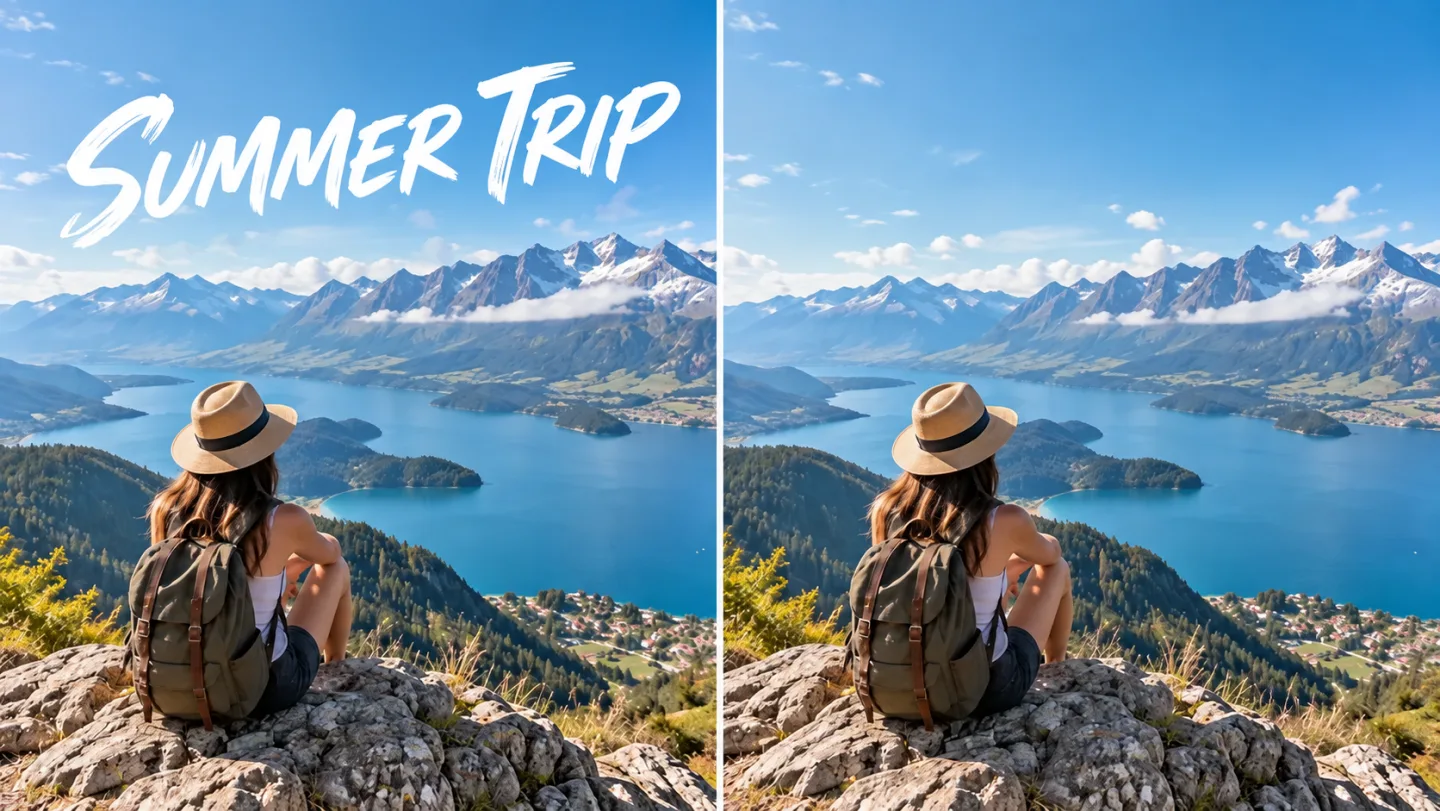
Фотография путешествия остаётся полезной даже после того, как наложенная заголовочная надпись устарела. Удаление текста восстанавливает область, закрытую добавленными словами. Сохраните исходное изображение и внимательно проверьте градиенты неба и мелкие детали вокруг удалённых букв.
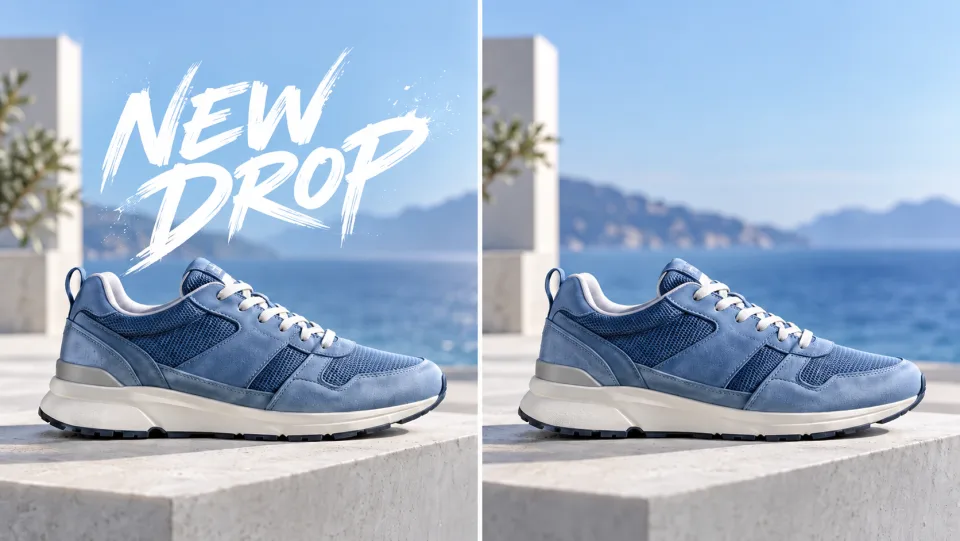
Удалите устаревшую рекламную подпись перед подготовкой новой кампании. Инструмент ориентирован на удаление текста, добавленного поверх изображения, а не на буквы, напечатанные непосредственно на самом товаре. Проверьте этикетки и упаковку, чтобы отредактированное изображение по-прежнему корректно представляло тот товар, который вы хотите продемонстрировать.
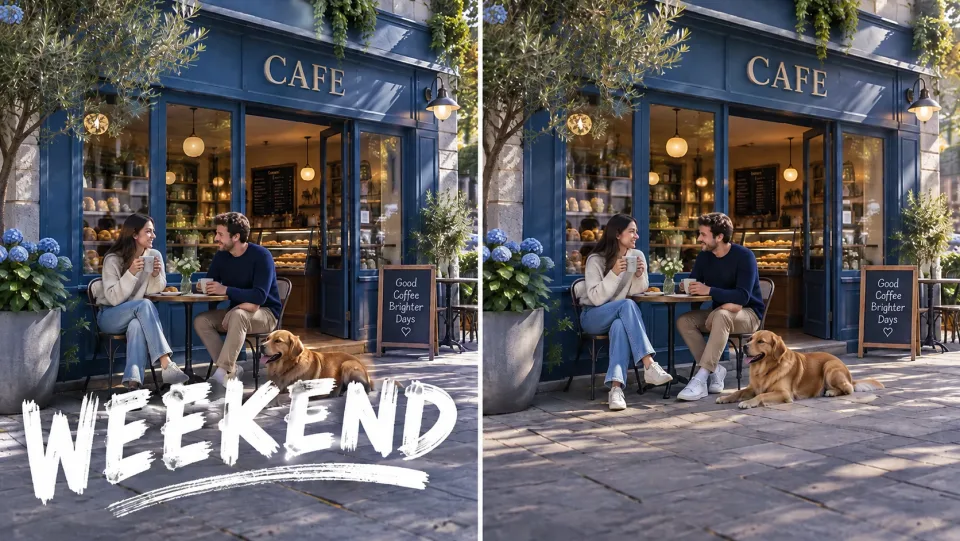
Подпись в нижней части изображения отличается от вывески магазина, присутствующей в самой сцене. Данный инструмент предназначен для удаления добавленного текста при сохранении фотографии как таковой. После обработки проверьте оба типа текста, поскольку генеративное редактирование может всё ещё затронуть мелкие детали.
Начните создание следующей компоновки с редактируемым текстом
После очистки изображения добавьте новый заголовок в виде отдельного текстового слоя в вашем редакторе. Это упростит переводы и обновления кампании. ИИ заполняет закрытые области правдоподобной текстурой; однако он не гарантирует восстановление исходных пикселей.
Удалите устаревшую подпись, затем добавьте новый текст в виде отдельного редактируемого слоя. Перед завершением публикации внимательно проверьте чистый фон.
Команды магазинов
Обновление рекламной компоновки
Удалите наложенное рекламное предложение, сохранив при этом реальные этикетки товара. Перед публикацией убедитесь, что товар по-прежнему соответствует исходному изображению.
Дизайнеры
Подготовка базы для локализации
Используйте чистое изображение и размещайте текст на каждом языке в отдельных текстовых слоях. Этот инструмент удаляет текст, а не переводит его.
Личные проекты
Сохраните момент без подписи
Создайте чистую копию личного изображения с добавленным заголовком или меткой времени. Сохраните оригинальное изображение для сохранения контекста.
Удаляет текстовые наложения, подписи и водяные знаки с датой из изображений с помощью Veo3. Очистите существующее фото перед добавлением нового текста или подготовкой другого макета.
Нужно ли выбирать каждое слово перед его удалением?+
Этот рабочий процесс автоматически определяет наложенный текст на загруженном изображении. Он не поддерживает выбор отдельных слов и не предоставляет кистевую маску.
Можно ли использовать этот инструмент для перевода текста?+
Удаление текста стирает наложение, но не переводит и не заменяет его. После загрузки результата добавьте новый текст с помощью графического или текстового редактора.
С чего начать работу?+
Загрузите изображение, содержащее добавленный текст. Проверьте отображаемую стоимость в кредитах и запустите удаление текста. Проверьте восстановленный фон и скачайте отредактированное изображение.
Сколько это стоит в Veo3?+
Для работы этого инструмента используются ваши кредиты Veo3. Перед отправкой проверьте указанную в генераторе стоимость — она зависит от модели и настроек. Действуют ваш текущий тарифный план Veo3 и баланс кредитов.
Являются ли приведённые примеры измеренными результатами работы этого инструмента?+
Приведённые ниже примеры — это иллюстрации возможных применений, сгенерированные ИИ; они не являются измеренными выходными данными данного инструмента. Результат зависит от исходного изображения и параметров генерации.
Что следует проверить перед использованием результата?+
Сравните результат с исходным изображением в полном размере. Внимательно проверьте лица, текст, края и важные детали, а также убедитесь, что у вас есть права на редактирование и публикацию изображения.