
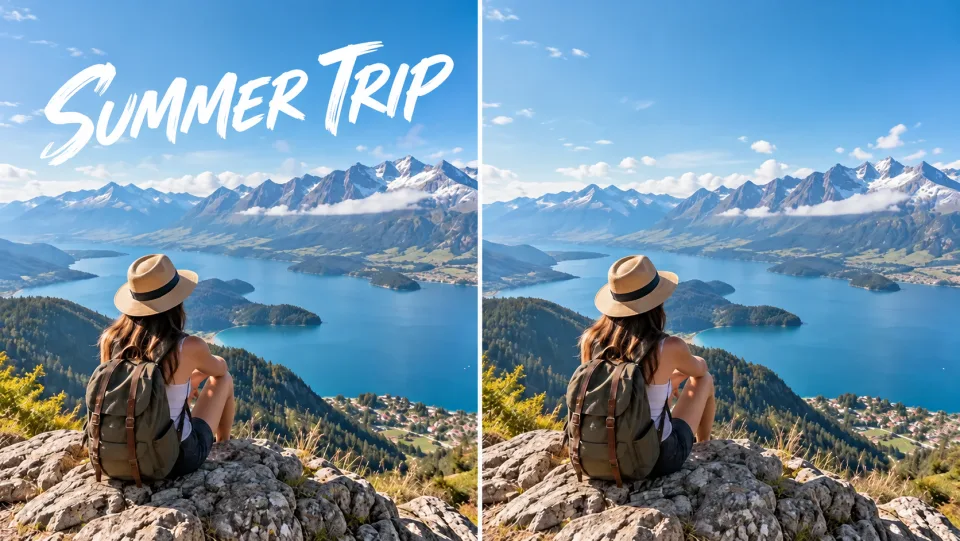
探索示例
图片去文字

AI 文字去除工具:清除照片中的图注文字
使用 Veo3 移除图像中的文字叠加层、图注及日期戳。在添加新文案或准备其他版式前,先清理现有照片。
从您的图像中移除文字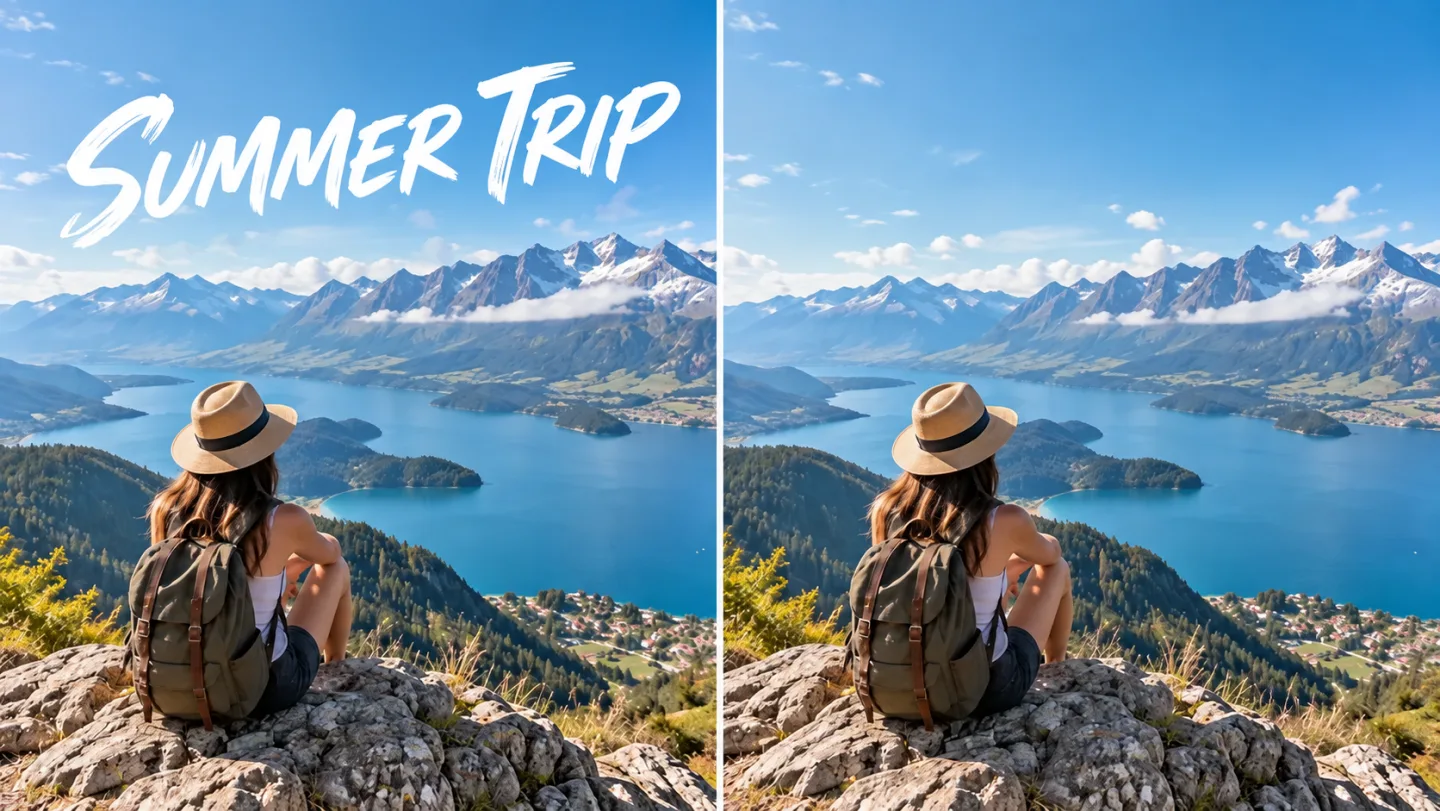
AI 文本去除器支持的功能
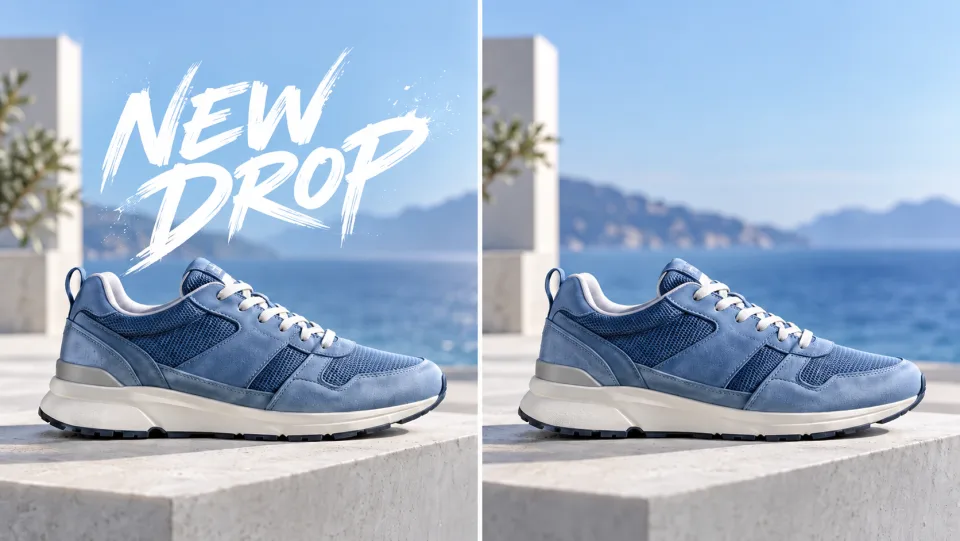
更新推广产品图像
在筹备新一轮营销活动前,移除旧的推广图注。本功能针对图像上额外添加的文字,而非印制在产品本身上的文字。请检查标签与包装,确保编辑后的图片仍准确呈现您希望展示的商品。
从您的图像中移除文字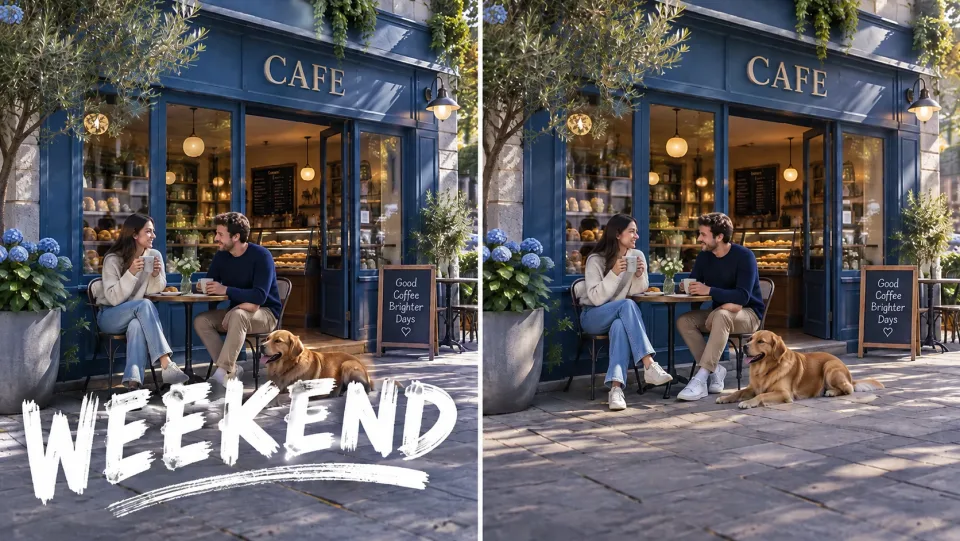
保留属于场景本身的文字
覆盖于图像底部的图注,与场景内部真实存在的店铺招牌截然不同。本工具专为移除后期添加的文字而设计,同时尽可能保留原始照片。处理完成后,请分别核查这两类文字,因为生成式编辑仍可能影响细微细节。
从您的图像中移除文字
以可编辑文案开启您的下一个版式设计
图像清理完成后,在您的编辑器中将下一版标题作为独立的文本图层添加。此举可简化翻译及营销活动更新流程。AI 会以合理纹理填充被遮盖区域,但无法保证恢复原始像素。
从您的图像中移除文字AI 文字去除工具,助力您的下一个项目
社交媒体创作者以新文案复用照片
清除过时图注,再将新文案作为独立可编辑图层置入。完成发帖前,请务必检查洁净背景。
门店团队焕新推广版式
移除叠加的促销信息,同时保留真实的产品标签。发布前请核实产品外观是否仍与原始图像一致。
设计师为本地化准备基础图像
使用洁净图像,并为每种语言分别创建独立文本图层。本工具用于移除文字,而非翻译文字。
个人项目保留瞬间,去除图注
为带标题或时间戳的个人图像制作一份洁净副本。请保留原始图像以供参考上下文。
如何使用 AI 文本去除器
- 1
选择您的源图像
上传包含添加文本的图片。
- 2
配置并生成
查看显示的信用点消耗量,并执行文本去除操作。
- 3
审核与下载
检查重建后的背景,并下载您编辑完成的图像。
AI 文本去除器:常见问题
AI 文本去除器的作用是什么?
借助 Veo3,可移除图像中的文本叠加层、字幕和日期水印。在添加新文案或准备其他版式前,先清理现有照片。
我需要逐字选中再删除吗?
该工作流会自动识别并处理上传图像中的叠加文本,不支持逐字选择或画笔蒙版功能。
能否用它来翻译文本?
文本去除仅清除叠加层,不会进行翻译或替换。下载结果后,请使用设计工具或文字编辑软件添加新的文字内容。
如何开始使用?
上传包含添加文本的图片;查看生成器中显示的信用点消耗量并执行文本去除;检查重建后的背景,并下载编辑完成的图像。
在 Veo3 上使用该功能需要多少费用?
本工具消耗您的 Veo3 信用点。提交前请留意生成器中显示的费用——具体金额取决于所选模型及设置。您当前的 Veo3 套餐与剩余信用点余额将自动适用。
下方示例是否为本工具的实际测量结果?
下方示例为 AI 生成的用途示意图像,并非本工具的实际输出结果。您的最终效果取决于源图像质量及生成设置。
使用结果前应检查哪些内容?
请以原始尺寸对比输出图与原图;重点检查人脸、文字区域、图像边缘及其他关键细节;并确保您拥有该图像的编辑与发布权限。
继续用 Veo3 创作




为新文案提供一张洁净画布
上传您的图像,审阅生成结果,并保留适用于您下一个项目的版本。
从您的图像中移除文字