Separar imagen en capas

Imagen

Sube 1 imagen

Pista
0/5000

Opcional. Déjalo vacío para que el modelo identifique los elementos principales por sí mismo, o indica qué separar.

Créditos: -
Costo: 6 ⚡
Explorar ejemplos

Separar imagen en capas

Vista ilustrativa
Herramientas de Veo3

División de capas de imágenes con IA: separación de elementos visuales

Separe una imagen plana en capas visuales reutilizables con Veo3. Extraiga elementos de composiciones de productos, ilustraciones y obras artísticas para su próximo diseño.

Separe su imagen en capas
Composición desglosada de una botella de perfume de cerámica, hojas verdes, fondo de papel azul y sombra suave, separadas en cuatro planos paralelos flotantes; visualización elegante de diseño, sin interfaz de usuario.
Ilustración generada por IA. Los resultados reales dependen de su fuente y de la configuración utilizada.

Qué puede hacer con la separación de capas de imágenes mediante IA

Composición desglosada de una botella de perfume de cerámica, hojas verdes, fondo de papel azul y sombra suave, separadas en cuatro planos flotantes paralelos; visualización elegante del diseño, sin interfaz de usuario.

Convierta una composición plana en piezas reutilizables

Una única imagen exportada aún puede contener elementos de diseño útiles. Infiera las partes separables de una composición y luego revise individualmente las salidas. Mantenga la imagen original junto a ellas para verificar el alineamiento y decidir qué elementos incluir en su siguiente diseño.

Separe su imagen en capas
Diseñador organizando recortes separados del producto y elementos botánicos sobre un tablero de inspiración editorial azul.

Reorganice los elementos visuales del producto para un nuevo diseño

Una botella, un elemento botánico y un fondo cumplen funciones distintas en un diseño. Separarlos facilita explorar nuevas disposiciones en su editor. Las sombras complejas y los bordes superpuestos pueden requerir ajustes antes de finalizar la obra.

Separe su imagen en capas
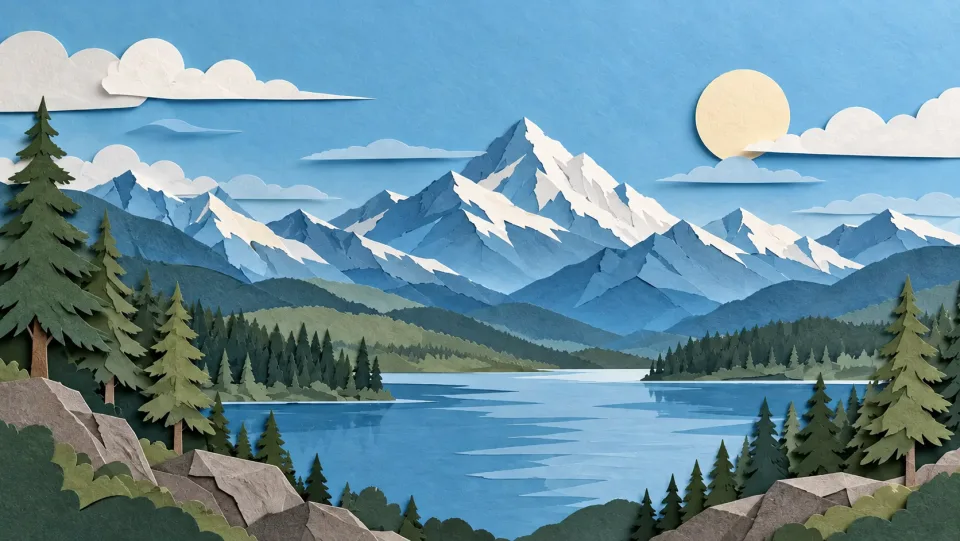
Ilustración de paisaje en papel recortado con montañas, árboles y cielo, mostrada como láminas superpuestas con desplazamiento.

Descubra profundidad en una escena ilustrada

Los paisajes en capas son puntos de partida útiles cuando el primer plano y el fondo son visualmente distintos. Revise qué asigna la IA a cada capa, especialmente en las zonas de superposición. Se trata de una interpretación de la composición visible, no de la recuperación de capas ocultas originales.

Separe su imagen en capas
Composición de póster de bodegón con un jarrón de coral, flores y un fondo geométrico azul marino, donde cada elemento aparece sutilmente separado.

Entregue elementos de diseño individuales

Comparta la imagen original junto con las capas que haya revisado. Un diseñador podrá decidir qué piezas reutilizar, enmascarar o reconstruir. Etiquete los archivos exportados según su flujo de trabajo para que un colaborador entienda el origen de cada elemento.

Separe su imagen en capas

División de capas de imágenes con IA para su próximo proyecto

Diseñador gráfico usando una tableta con lápiz digital para separar un póster de perfume coral en capas de producto, elemento botánico, forma y sombra.Diseñadores

Vuelva a trabajar una imagen exportada

Separe los elementos candidatos cuando no esté disponible la fuente editable y luego reconstruya el diseño en su editor habitual. Revise las zonas de superposición antes de reutilizar una capa.

Propietario de una tienda en línea revisando una lámpara de mesa de cerámica, una planta, un fondo de lino y una sombra como elementos visuales reutilizables independientes en una computadora portátil.Tiendas en línea

Reutilice el producto y su entorno por separado

Explore el producto y sus elementos complementarios a partir de una escena estilizada. Verifique etiquetas, transparencia y sombras antes de incorporarlos en un nuevo diseño comercial.

Ilustrador digital usando un lápiz óptico mientras una escena colorida de montañas se divide en capas de primer plano, árboles, montañas, nubes y cielo.Ilustradores

Estudie la estructura de una escena

Examine cómo se pueden separar las formas del primer plano y del fondo. Utilice las capas generadas como referencias para reconstruir su propia ilustración editable.

Equipo creativo revisando una composición de campaña y sus activos separados: persona, producto, forma de color y fondo costero.Equipos creativos

Realice una entrega más clara de activos

Mantenga la fuente junto a las capas seleccionadas, anote los bordes imperfectos y transfiera únicamente las salidas útiles al siguiente paso de producción.

Cómo usar la división de capas de imágenes con IA

  1. 1

    Elija su fuente

    Suba una imagen que contenga los elementos que desea separar.

  2. 2

    Configure y genere

    Revise el costo en créditos mostrado y comience la división en capas.

  3. 3

    Revise y descargue

    Inspeccione las capas generadas en la vista de resultados y descargue los elementos que necesite.

División de capas de imágenes con IA: preguntas frecuentes

¿Qué hace la división de capas de imágenes con IA?

Separe una imagen plana en capas visuales reutilizables con Veo3. Extraiga elementos de composiciones de productos, ilustraciones y obras artísticas para su próximo diseño.

¿La división de capas de imágenes recupera el archivo de diseño original?

No. La IA estima las capas a partir de la imagen visible. No puede recuperar el historial original de ediciones, el contenido oculto ni la estructura exacta de capas del archivo de diseño fuente.

¿Qué imágenes son un buen punto de partida?

Elija una composición clara con sujetos y fondos fácilmente distinguibles. El texto pequeño, los objetos translúcidos y los elementos fuertemente superpuestos son más difíciles de separar limpiamente.

¿Cómo empiezo?

Suba una imagen que contenga los elementos que desea separar. Revise el costo en créditos mostrado y comience la separación en capas. Inspeccione las capas generadas en la vista de resultados y descargue los elementos que necesite.

¿Cuánto cuesta usar esta herramienta en Veo3?

Esta herramienta utiliza sus créditos de Veo3. Consulte el costo indicado en el generador antes de enviar la solicitud; dicho importe depende del modelo y de la configuración seleccionados. Su plan actual de Veo3 y su saldo de créditos se aplican automáticamente.

¿Los ejemplos mostrados corresponden a resultados medidos obtenidos con esta herramienta?

Los ejemplos siguientes son ilustraciones generadas por IA que muestran posibles usos, no salidas medidas reales de esta herramienta. Sus resultados dependerán de la imagen de origen y de la configuración de generación.

¿Qué debo revisar antes de usar el resultado?

Compare la salida con su imagen original a tamaño completo. Inspeccione rostros, texto, bordes y detalles importantes, y asegúrese de tener los derechos para editar y publicar la imagen.

Ver precios de Veo3 →

Una imagen finalizada puede ser un nuevo punto de partida

Suba su imagen, revise el resultado y conserve la versión que funcione mejor para su próximo proyecto.

Separe su imagen en capas