Fondo blanco

Imagen

Sube 1 imagen

Créditos: -
Costo: 1 ⚡
Explorar ejemplos

Fondo blanco

Vista ilustrativa
Herramientas de Veo3

Generador de Fondos Blancos para Fotografías Profesionales de Productos

Coloque una fotografía de producto sobre un fondo blanco limpio con Veo3. Cree un punto de partida consistente para páginas de catálogo, listados comerciales y diseños promocionales.

Agregar un Fondo Blanco
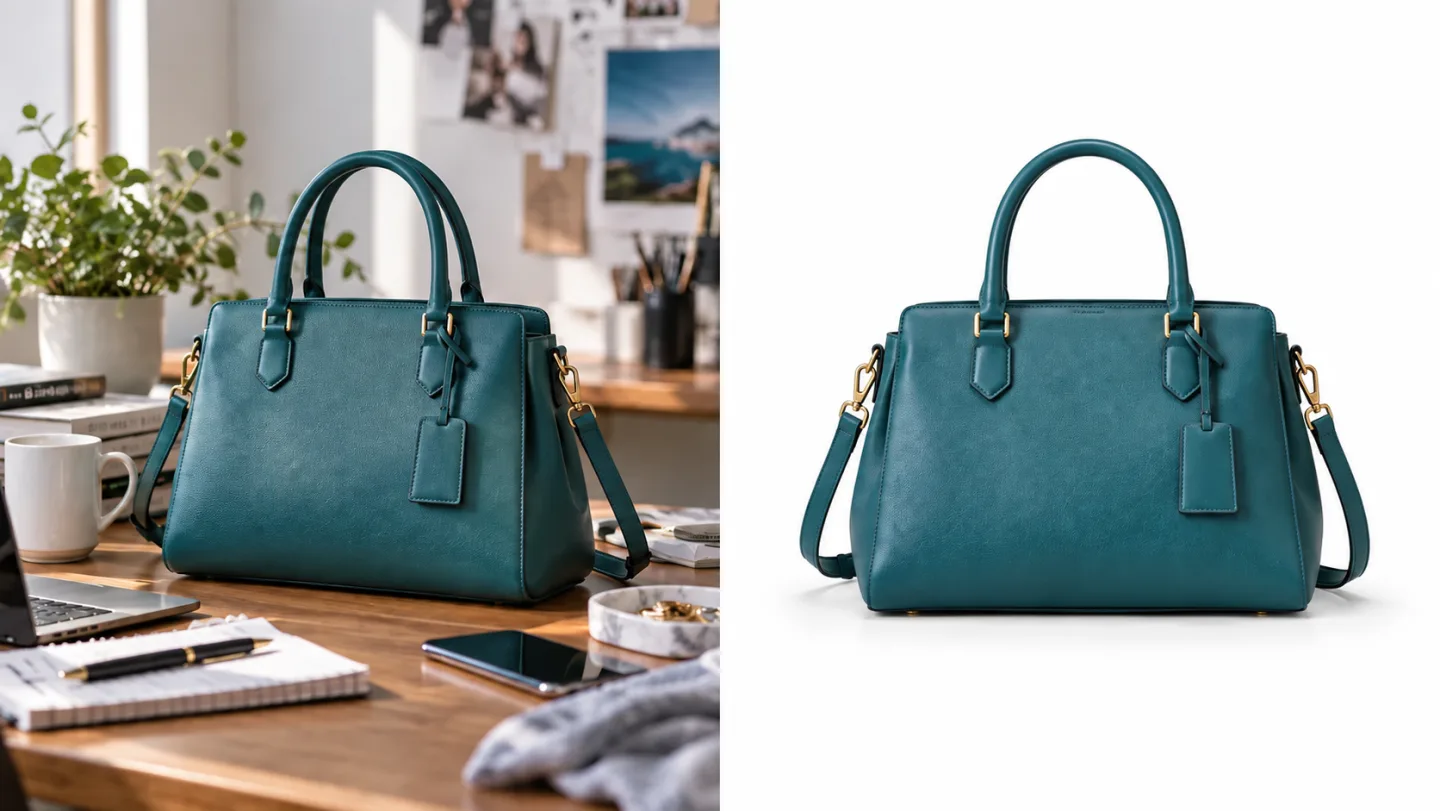
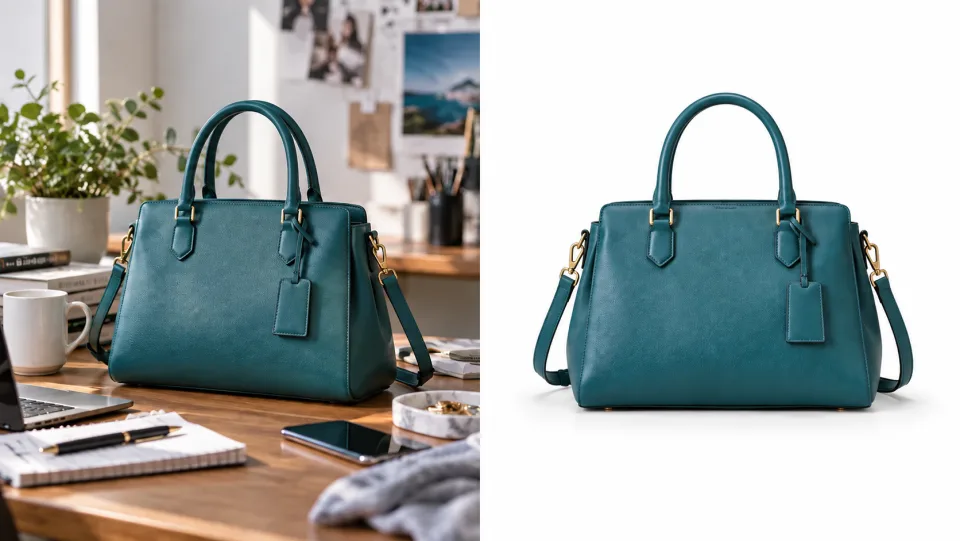
Bolsa de mano color turquesa idéntica mostrada lado a lado: primero sobre un escritorio desordenado y luego centrada sobre un fondo de estudio blanco puro con una sutil sombra de contacto, conservando con precisión los detalles del material.
Ilustración generada por IA. Los resultados reales dependen de su imagen original y de los ajustes seleccionados.

Qué puede hacer con el Creador de fondos blancos para obtener fotos de productos limpias

Misma bolsa turquesa mostrada lado a lado: primero sobre un escritorio desordenado y luego centrada sobre un fondo blanco puro de estudio con una sutil sombra de contacto y detalles precisos del material.

Mantenga el Enfoque en el Producto

Un entorno blanco al estilo de estudio facilita la inspección de los contornos y materiales del producto. Suba una fotografía nítida y genere un fondo con una sombra de contacto discreta. Verifique que asas, esquinas y pequeños detalles no hayan cambiado antes de usar el resultado.

Agregar un Fondo Blanco
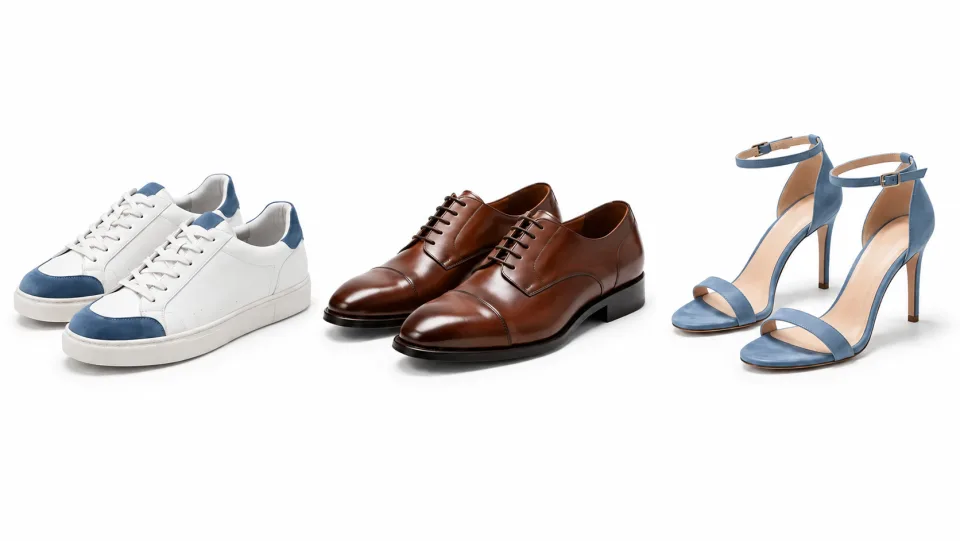
Disposición minimalista de tres pares de zapatos en un catálogo, fotografiados por separado contra fondos blancos puros con iluminación suave y uniforme.

Otorgue un Fondo Uniforme a una Colección

Los productos fotografiados en distintas habitaciones pueden lucir inconsistentes al mostrarse juntos. Procese cada uno individualmente y luego compare su escala y espaciado en el catálogo final. Un fondo blanco común constituye una base; sin embargo, la alineación definitiva y los requisitos de las plataformas comerciales aún requieren su revisión.

Agregar un Fondo Blanco
Mismo retrato de medio cuerpo de una mujer, primero con un fondo interior casual y luego con un fondo blanco limpio, sin cambios en el sujeto.

Cree un Entorno Sencillo para un Retrato

Un fondo neutro puede ser adecuado para una presentación introductoria, un portafolio o una exposición. Comience con un retrato bien iluminado y revise después los bordes del cabello y la ropa. Esta herramienta creativa no garantiza que la fotografía cumpla con los requisitos oficiales para documentos.

Agregar un Fondo Blanco
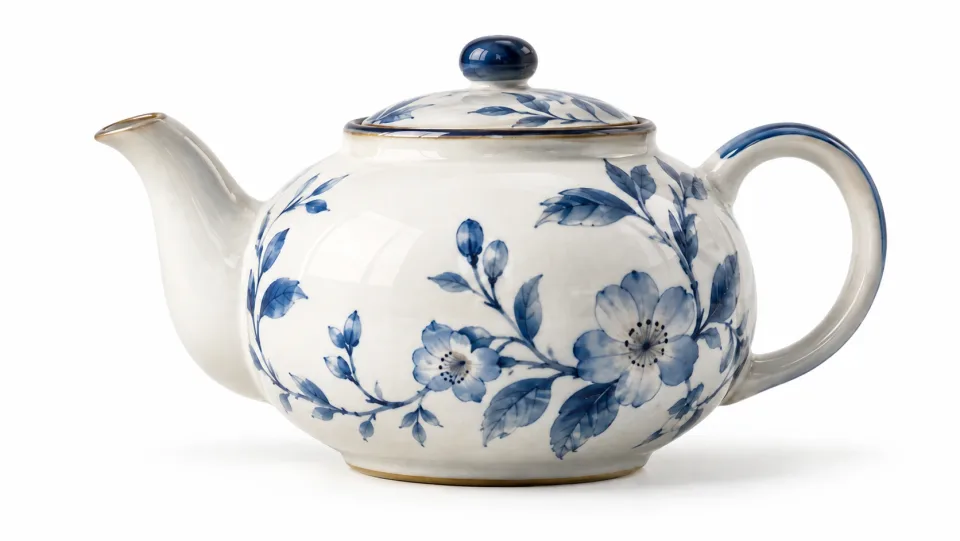
Una tetera de cerámica sin marca sobre un fondo blanco puro de estudio, con esmalte altamente detallado y una sutil sombra de contacto.

Elija Blanco Cuando Necesite un Fondo Visible

Un fondo blanco forma parte opaca de la imagen y permite sombras sutiles. Para colocar un recorte sobre otros colores, use mejor el Eliminador de Fondos. Elija la salida que coincida con el siguiente paso, en lugar de asumir que «blanco» implica transparencia.

Agregar un Fondo Blanco

Generador de Fondos Blancos para su Próximo Proyecto

Misma bolsa turquesa mostrada lado a lado: primero sobre un escritorio desordenado y luego centrada sobre un fondo blanco puro de estudio con una sutil sombra de contacto y detalles precisos del material.Vendedores de Productos

Preparar una Imagen Limpia para Listado

Cree un fondo discreto con un contorno del producto claramente visible. Revise por separado las especificaciones de la plataforma comercial antes de subir la imagen terminada.

Disposición minimalista de tres pares de zapatos en un catálogo, fotografiados por separado contra fondos blancos puros con iluminación suave y uniforme.Diseñadores de Catálogos

Construir una Colección Consistente

Ajuste la escala y el espaciado del sujeto tras el procesamiento. Un fondo blanco ayuda a unificar el catálogo, pero no sustituye el trabajo final de diseño de disposición.

Mismo retrato de medio cuerpo de una mujer, primero con un fondo interior casual y luego con un fondo blanco limpio, sin cambios en el sujeto.Perfiles Personales

Simplificar el Entorno de un Retrato

Use un retrato limpio en diseños personales o presentaciones. Revise cuidadosamente los finos detalles del cabello y los hombros frente al fondo brillante.

Una tetera de cerámica sin marca sobre un fondo blanco puro de estudio, con esmalte altamente detallado y una sutil sombra de contacto.Estudios Pequeños

Explorar una Versión al Estilo de Estudio

Pruebe una presentación más limpia antes de organizar una nueva sesión fotográfica. Los materiales reflectantes y translúcidos requieren una revisión especialmente cuidadosa.

Cómo Usar el Generador de Fondos Blancos

  1. 1

    Seleccione su Origen

    Suba una imagen clara del producto con el artículo completo visible.

  2. 2

    Configure y Genere

    Compruebe el costo en créditos y genere la versión con fondo blanco.

  3. 3

    Revisión y descarga

    Inspeccione el producto y el fondo antes de descargarlo para su diseño.

Creador de fondos blancos: preguntas frecuentes

¿Qué hace el Creador de fondos blancos?

Coloque una foto de un producto sobre un fondo blanco limpio con Veo3. Cree un punto de partida consistente para páginas de catálogo, listados de tienda y diseños promocionales.

¿Es lo mismo un fondo blanco que la transparencia?

No. Esta herramienta crea un fondo blanco visible. Para un recorte que pueda colocar sobre cualquier fondo, use el Eliminador de fondos y descargue el archivo PNG transparente.

¿Se aprueba automáticamente el resultado en los marketplaces?

No. Cada marketplace tiene sus propios requisitos de imagen. Verifique el encuadre final, el fondo, las dimensiones y la precisión del producto según los requisitos de su listado.

¿Cómo empiezo?

Suba una imagen clara del producto con el artículo completo visible. Compruebe el costo en créditos y genere la versión con fondo blanco. Inspeccione el producto y el fondo antes de descargarlo para su diseño.

¿Cuánto cuesta en Veo3?

Esta herramienta utiliza sus créditos de Veo3. Revise el costo mostrado en el generador antes de enviarlo; la cantidad depende del modelo y de la configuración. Su plan actual de Veo3 y su saldo de créditos se aplican.

¿Los ejemplos son resultados medidos obtenidos con esta herramienta?

Los ejemplos a continuación son ilustraciones generadas por IA de posibles usos, no resultados medidos obtenidos con esta herramienta. Su resultado depende de la imagen de origen y de la configuración de generación.

¿Qué debo comprobar antes de usar el resultado?

Compare la salida con su imagen original a tamaño completo. Inspeccione rostros, texto, bordes y detalles importantes, y asegúrese de tener los derechos para editar y publicar la imagen.

Ver precios de Veo3 →

Un fondo sencillo que permite que el sujeto destaque

Suba su imagen, revise el resultado y conserve la versión que funcione para su próximo proyecto.

Agregar un Fondo Blanco