オブジェクトとその位置を明示的に指定
「歩道脇の赤いゴミ箱」といった具体的な指示により、モデルは明確なターゲットを把握できます。シーンの重要な部分を誤って削除してしまう可能性がある、漠然としたリクエストは避けてください。

Veo3 を使って動画から不要なオブジェクトを削除できます。削除対象となるものを記述し、周囲のシーンを参照として修正済みのクリップを生成します。
動画からオブジェクトを削除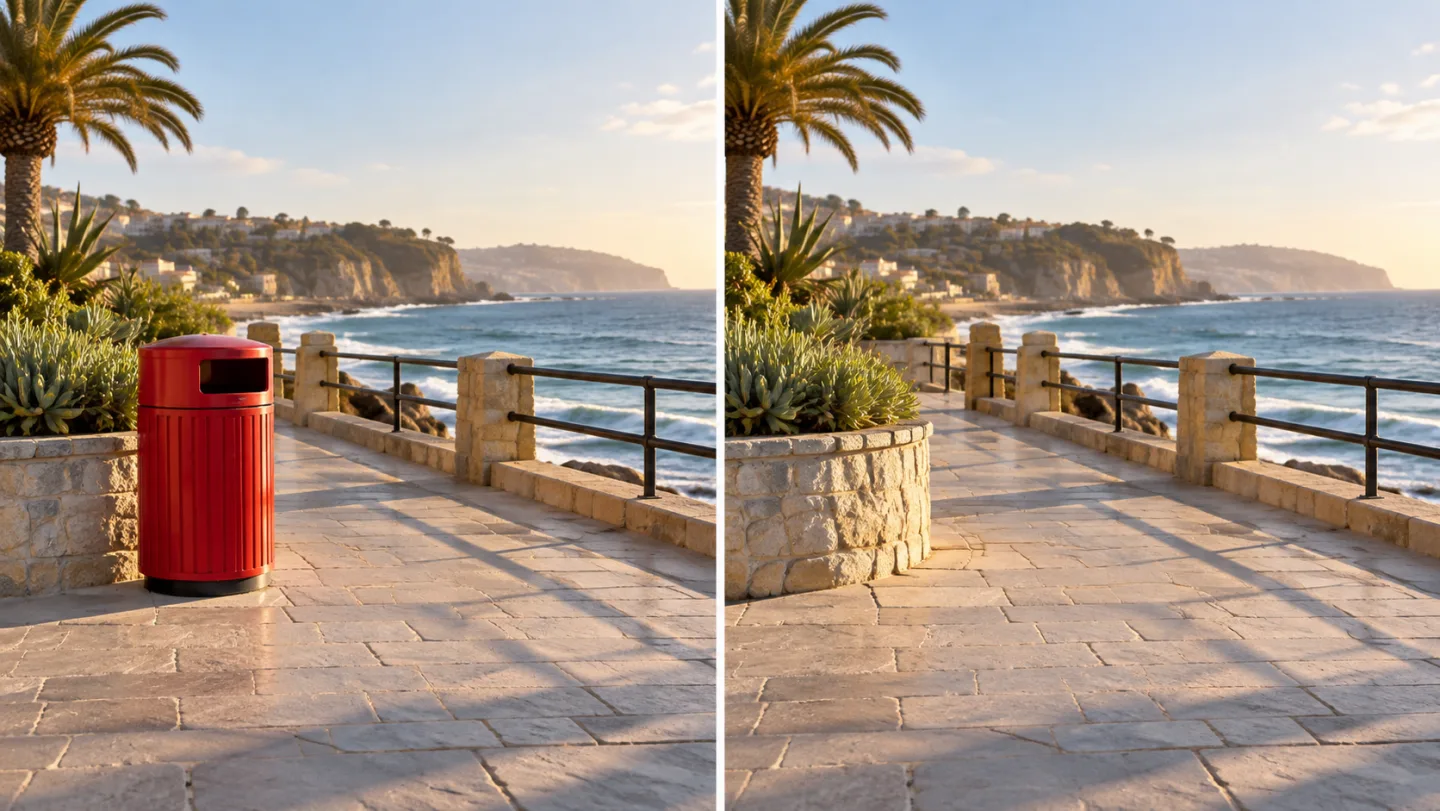
「歩道脇の赤いゴミ箱」といった具体的な指示により、モデルは明確なターゲットを把握できます。シーンの重要な部分を誤って削除してしまう可能性がある、漠然としたリクエストは避けてください。
AI は、オブジェクトがあった場所に自然な代替コンテンツを生成します。ただし、オブジェクトの裏側に実際に隠れていたシーンを再現することはできません。そのため、再構築されたテクスチャやパースペクティブを必ず確認してください。
あるフレームでは正常に削除できたとしても、カメラの動きに伴って結果が変化する場合があります。影や反射を含め、対象領域をクリップ全体を通して確認してください。
削除処理のテストには、短く読みやすいショットをご使用ください。オリジナルの動画を生成されたバージョンとともに保存し、意図した構図を保ったクリップを選択してください。
編集可能な風景クリップから、小さな不要なアイテムを削除します。
注目製品の周囲をよりクリーンなシーンに変更して検討します。
特定の邪魔になる要素を削除した、別のバージョンの短いショットを生成します。
キャプションを追加したり、他の映像と組み合わせたりする前に、短いクリップを簡素化します。
不要なオブジェクトが明確に見える、対応フォーマットのソースを選択してください。
オブジェクトの種類・位置、および残すべき要素を記述してください。また、クレジット推定値も確認してください。
生成を行い、クリップ全体を通して修復された領域を確認し、選択した結果をダウンロードしてください。
いいえ。モデルは指示に従って視覚コンテンツを再生成します。ワークフローでは、ソースをタイミングおよびフレーミングの基準として使用しますが、人物の顔、テクスチャ、動きなどは変化する可能性があります。
編集タスクは、アップロードされたソースの構造に基づいて実行されます。フォームでは、選択した編集モデルがサポートする設定のみが表示されます。
サポートされる動画の長さおよびファイルサイズ制限は、選択したモデルによって異なります。ソースを選択する前にフォームを確認し、最初のテストには短く明瞭なクリップから始めることをおすすめします。
このワークフローでは、テキストによる指示を使用します。対象となるオブジェクトとその出現位置を記述してください。手動での追跡やブラシによるマスク編集機能は提供されていません。
生成を実行する前に、ツール内に表示されるクレジット推定値をご確認ください。利用料金は選択したモデルおよび利用可能な設定によって決まります。既存の Veo3 アカウントおよびクレジット残高が適用されます。
いいえ。ソースをブラウザ上でアップロードするか、指示を入力してオンラインで生成し、履歴から結果をダウンロードしてください。
次のアイデアから始め、生成された結果を確認し、プロジェクトに取り入れたいバージョンを選んでください。
動画からオブジェクトを削除