
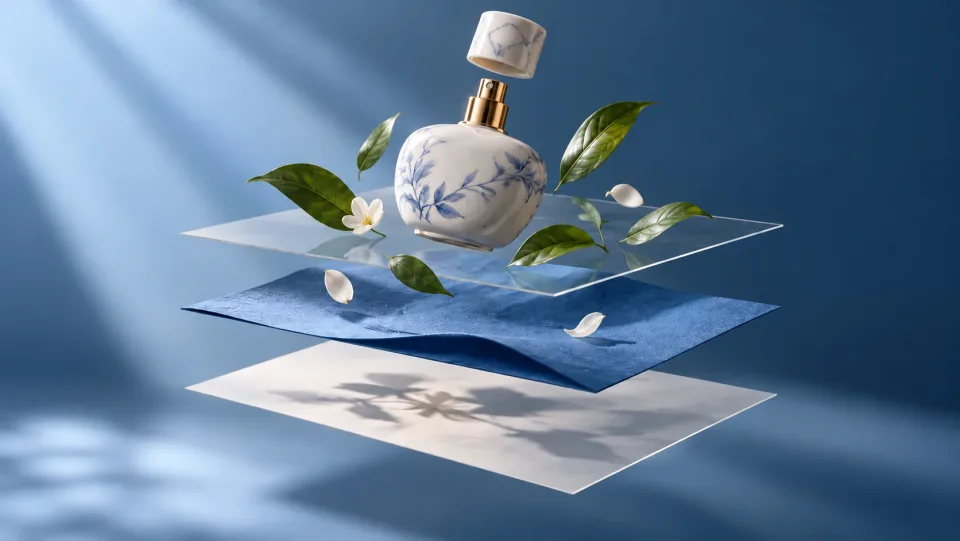
평면 구성물을 재사용 가능한 조각으로 전환
단일 내보내기 이미지라도 여전히 유용한 디자인 요소를 포함할 수 있습니다. 구성물의 분리 가능한 부분을 추론한 후, 출력물을 개별적으로 검토하세요. 정렬 상태를 확인하고 다음 레이아웃에 어떤 요소를 포함시킬지 결정하기 위해 원본 이미지도 함께 보관하세요.
이미지를 레이어로 분리하세요
Veo3를 사용해 평면 이미지를 재사용 가능한 시각적 레이어로 분리하세요. 제품 구성, 일러스트레이션 및 예술 작품에서 요소를 추출하여 다음 디자인 작업에 활용하세요.
이미지를 레이어로 분리하세요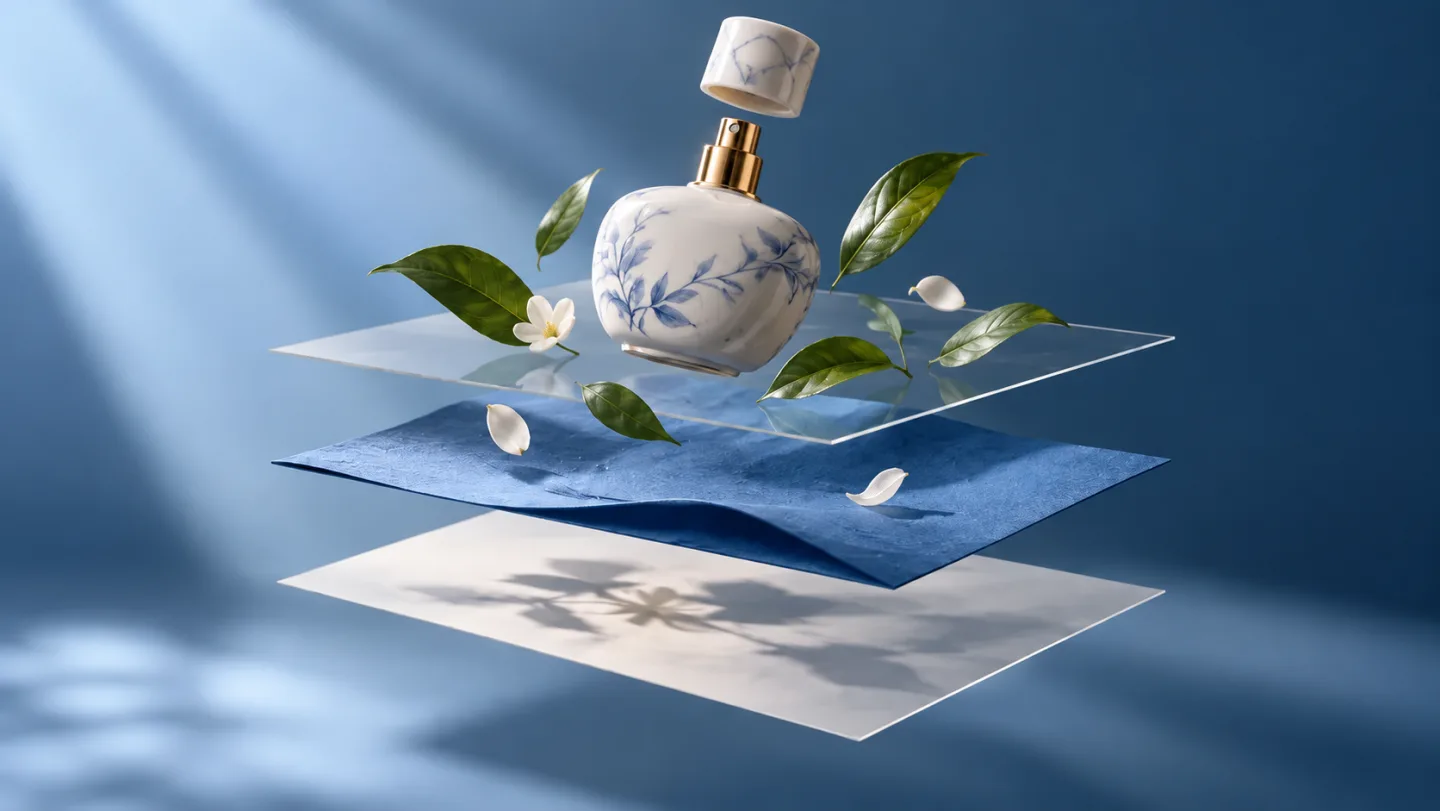
단일 내보내기 이미지라도 여전히 유용한 디자인 요소를 포함할 수 있습니다. 구성물의 분리 가능한 부분을 추론한 후, 출력물을 개별적으로 검토하세요. 정렬 상태를 확인하고 다음 레이아웃에 어떤 요소를 포함시킬지 결정하기 위해 원본 이미지도 함께 보관하세요.
이미지를 레이어로 분리하세요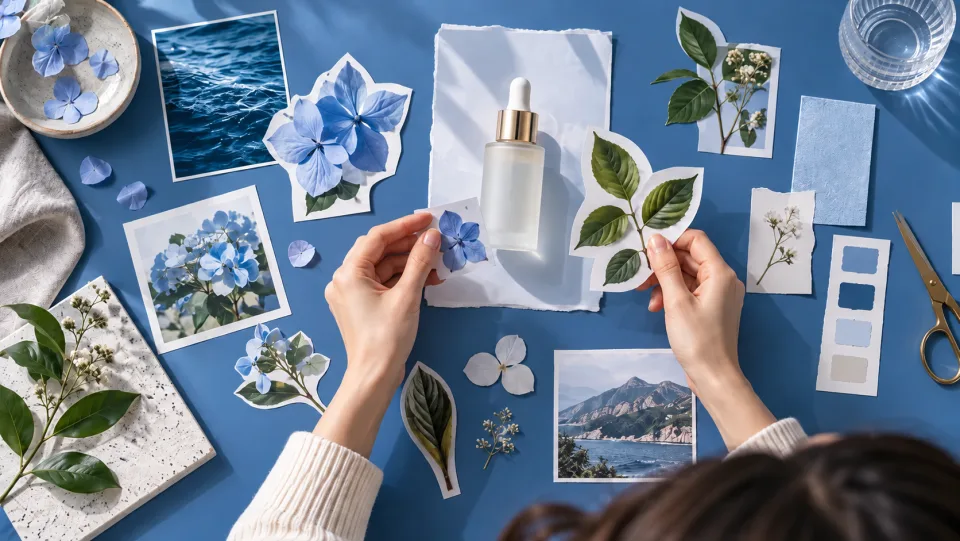
병, 식물 액센트, 배경은 디자인에서 각기 다른 역할을 수행합니다. 이들을 분리하면 편집기에서 새 배열을 탐색하기가 더 쉬워집니다. 복잡한 그림자나 겹치는 경계선은 최종 아트워크 제작 전에 정리가 필요할 수 있습니다.
이미지를 레이어로 분리하세요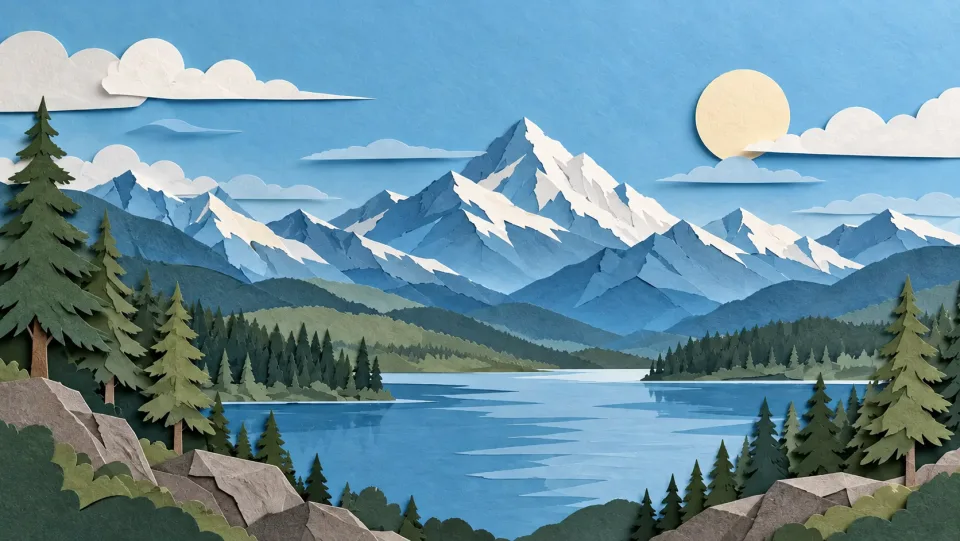
전경과 배경이 시각적으로 뚜렷하게 구분되는 경우, 계층화된 풍경은 유용한 출발점이 됩니다. 특히 겹치는 영역에서 AI가 각 레이어에 할당한 내용을 검토하세요. 이는 숨겨진 원본 레이어를 복구하는 것이 아니라, 보이는 구성에 대한 해석입니다.
이미지를 레이어로 분리하세요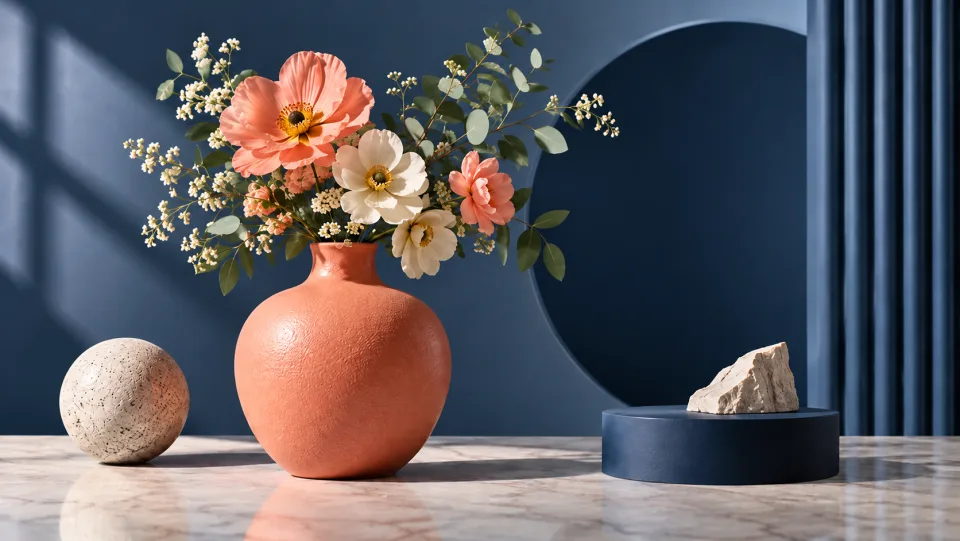
검토한 레이어와 함께 원본 이미지도 공유하세요. 디자이너가 재사용, 마스킹 또는 재구성할 요소를 직접 결정할 수 있습니다. 협업자가 각 요소의 출처를 명확히 이해할 수 있도록, 귀하의 워크플로우에 맞게 내보낸 파일에 라벨을 지정하세요.
이미지를 레이어로 분리하세요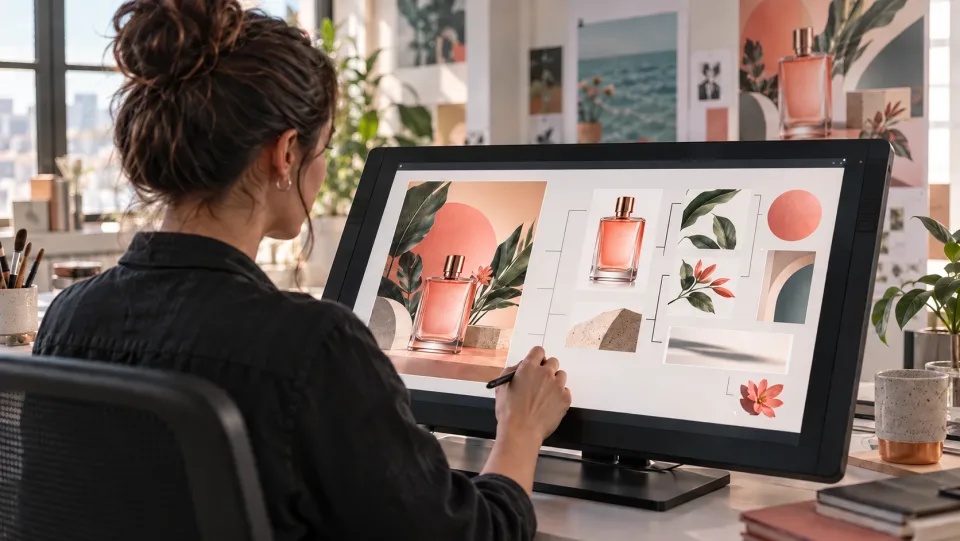 디자이너
디자이너편집 가능한 원본이 없는 경우, 분리 가능한 후보 요소를 선택한 후 일반적인 편집기에서 레이아웃을 다시 구축하세요. 레이어를 재사용하기 전에 겹치는 영역을 반드시 검토하세요.
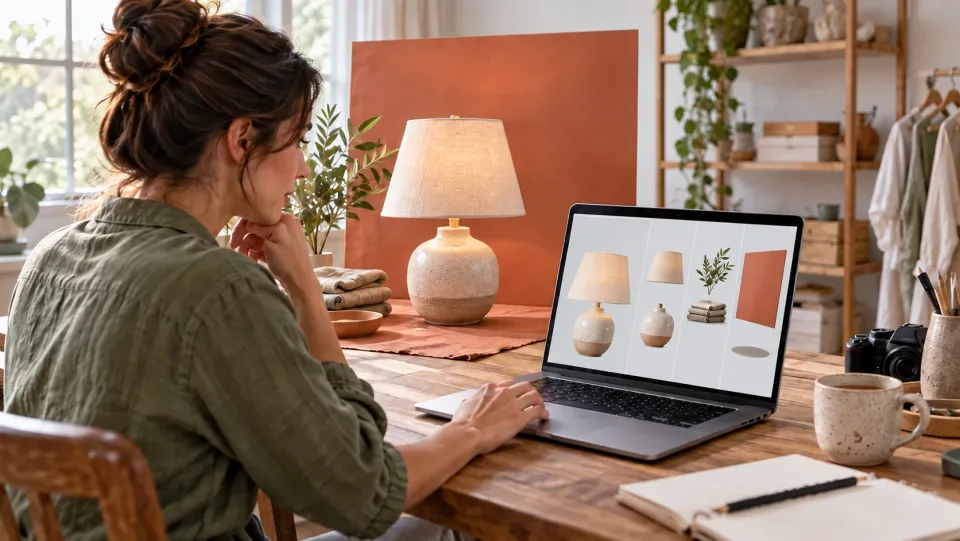 온라인 상점
스타일링된 장면에서 제품과 보조 요소를 탐색하세요. 새로운 상업용 레이아웃에 배치하기 전에 라벨, 투명도, 그림자를 확인하세요.
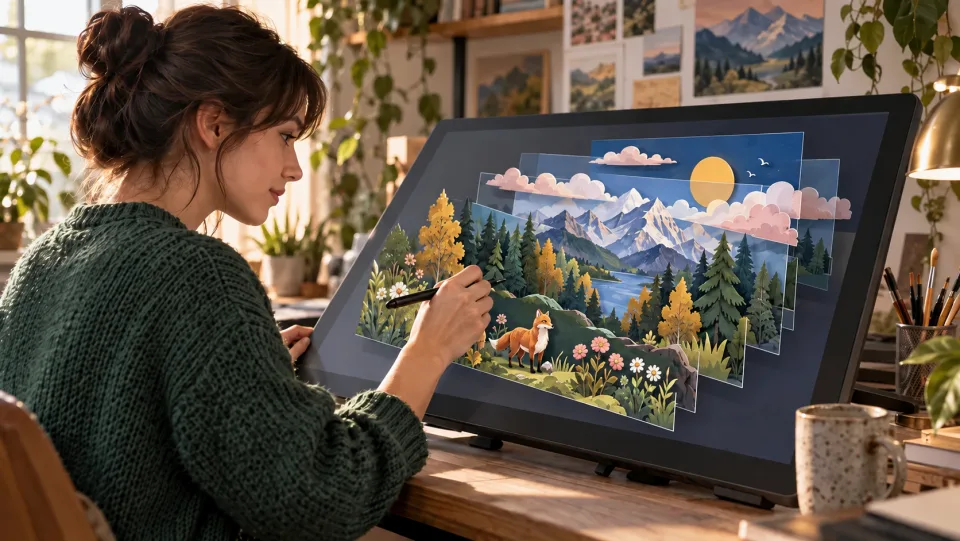 일러스트레이터
전경과 배경 도형이 어떻게 분리될 수 있는지 검토하세요. 생성된 레이어를 참고하여 자체 편집 가능한 일러스트레이션을 재구성하세요.
 창의적 팀
창의적 팀선택한 레이어 옆에 원본을 함께 보관하고, 불완전한 경계선을 주석 처리하며, 다음 제작 단계에는 유용한 출력물만 전달하세요.
분리하고자 하는 요소를 포함하는 하나의 이미지를 업로드하세요.
표시된 크레딧 비용을 확인하고 레이어 분리를 시작하세요.
결과 보기에서 생성된 레이어를 검토하고 필요한 요소를 다운로드하세요.
Veo3를 사용해 평면 이미지를 재사용 가능한 시각적 레이어로 분리합니다. 제품 구성, 일러스트레이션 및 예술 작품에서 요소를 추출하여 다음 디자인 작업에 활용하세요.
아니요. AI는 가시적 이미지에서 레이어를 추정합니다. 원본 디자인 파일의 편집 이력, 숨겨진 콘텐츠 또는 정확한 레이어 구조를 복구할 수 없습니다.
주제와 배경이 명확히 구분되는 깔끔한 구성의 이미지를 선택하세요. 작은 글자, 반투명 객체, 그리고 심하게 겹쳐 있는 요소들은 깔끔하게 분리하기 어렵습니다.
분리하고자 하는 요소들을 포함한 하나의 이미지를 업로드하세요. 표시된 크레딧 비용을 확인한 후 레이어 분리 작업을 시작하세요. 결과 보기에서 생성된 레이어를 검토하고 필요한 요소를 다운로드하세요.
이 도구는 귀하의 Veo3 크레딧을 사용합니다. 제출 전에 생성기 내에 표시된 비용을 확인하세요. 금액은 모델과 설정에 따라 달라집니다. 기존 Veo3 요금제 및 크레딧 잔고가 적용됩니다.
아래 예시는 이 도구의 실제 측정 출력이 아니라, 가능한 활용 사례를 AI로 생성한 일러스트레이션입니다. 귀하의 결과는 원본 이미지와 생성 설정에 따라 달라집니다.
출력물을 원본 이미지와 전체 크기로 비교하세요. 얼굴, 텍스트, 경계선 및 중요한 세부 사항을 검토하고, 해당 이미지를 편집 및 게시할 권한이 있는지 확인하세요.
귀하의 이미지를 업로드하고 결과를 검토한 후, 다음 프로젝트에 적합한 버전을 보관하세요.
이미지를 레이어로 분리하세요


